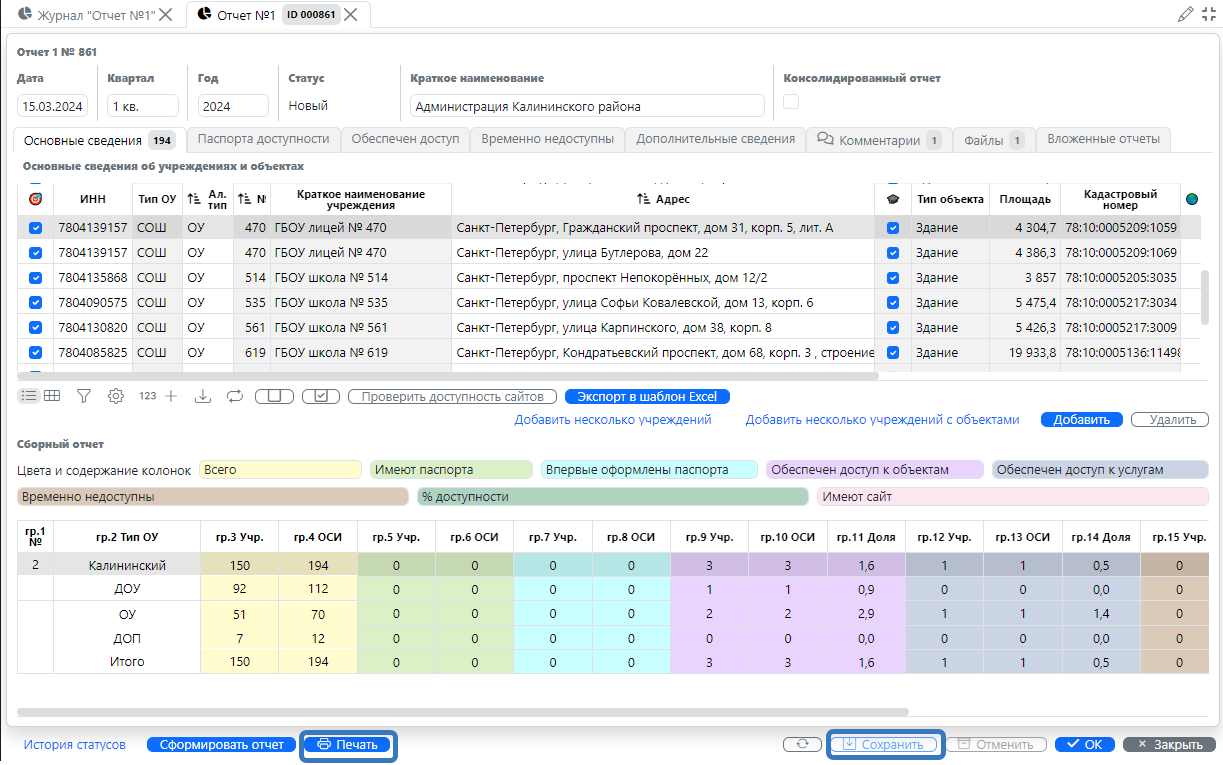
Для создания нового (пустого) отчета, нажмите кнопку «Добавить», в нижней правой части экрана (рисунок 5).
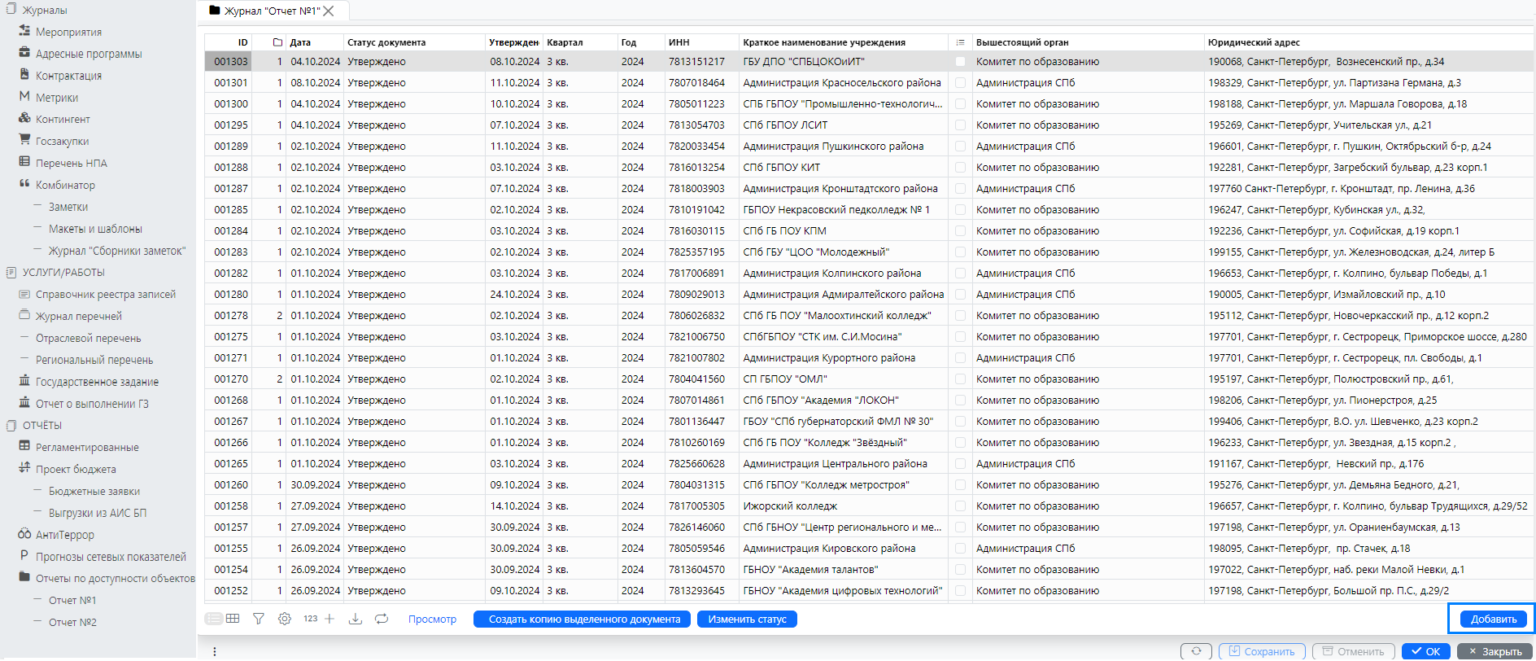
В открывшейся форме в реквизитах документа внесите данные (поля, необходимые для заполнения, маркированы красной линией): «Квартал», «Год», «Краткое наименование учреждения» (рисунок 6).\
Дата — дата создания отчета устанавливается системой автоматически.
Форма Отчета №1 состоит из 8 вкладок: «Основные сведения», «Паспорта доступности», «Обеспечен доступ», «Временно недоступны», «Дополнительные сведения», «Комментарии», «Файлы», «Вложенные отчеты». Для формирования отчетного документа учреждения последовательно заполните первые семь вкладок.
Вкладка «Вложенные файлы» используется только для формирования консолидированных отчетов.
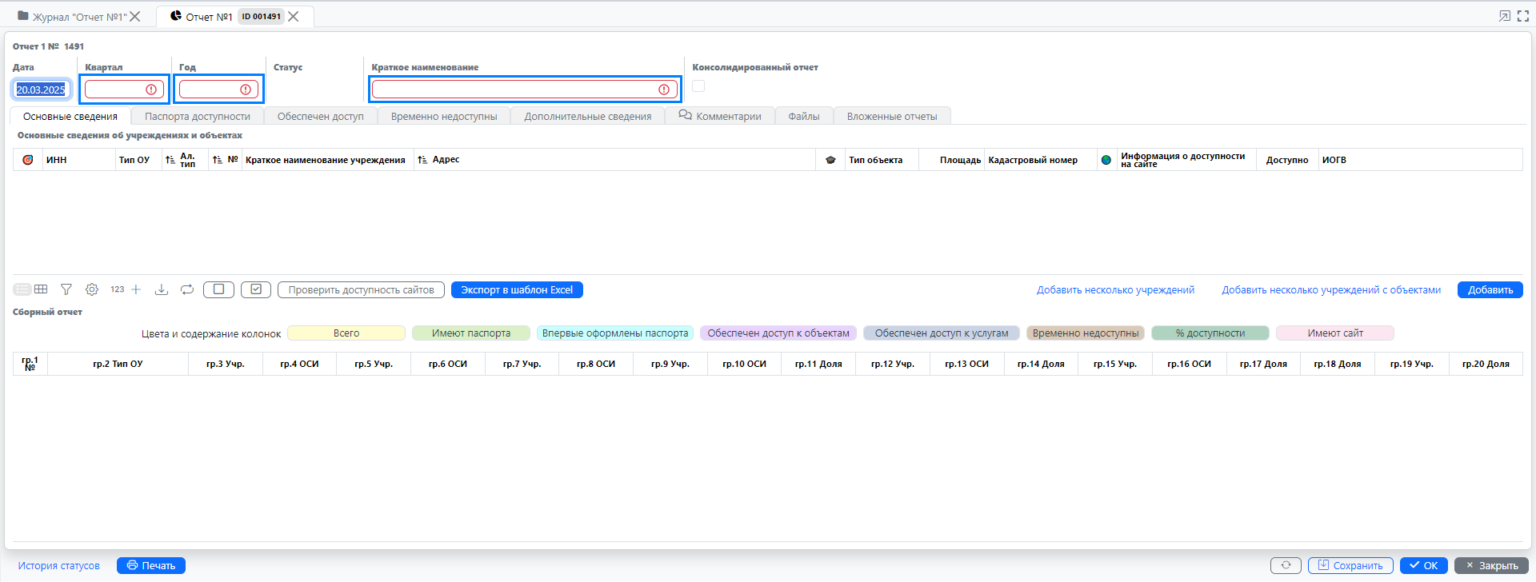
Далее при помощи кнопок, расположенных в правой части экрана, внесите сведения об учреждениях и объектах (рисунок 7):
«Добавить несколько учреждений» — при выборе этой кнопки раскрывается системный справочник учреждений, позволяющий внести сведения об объектах учреждения в ручном режиме;
«Добавить несколько учреждений с объектами» — при выборе этой кнопки раскрывается системный справочник об объектах учреждений (предпочтительно);
«Добавить» — при выборе этой кнопки на основном поле окна появляется новая пустая строка для ввода данных в ручном режиме.
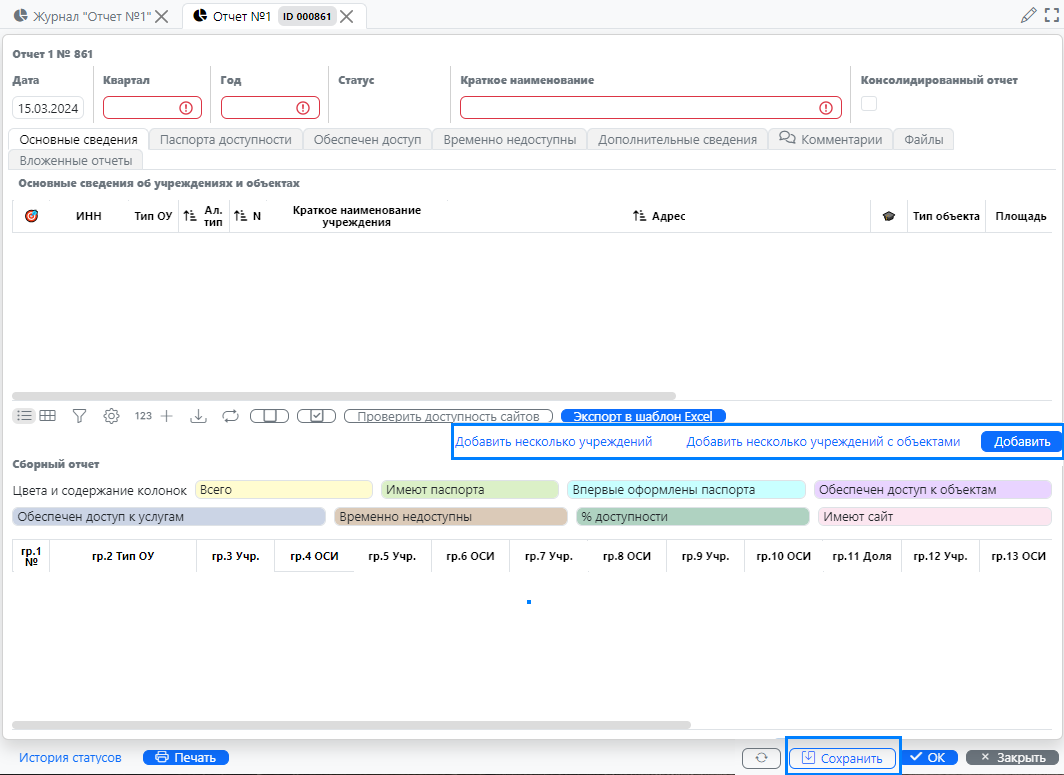
Во избежание технических ошибок рекомендуем использовать для внесения сведений об учреждениях и объектах кнопку «+ Добавить несколько учреждений с объектами».
ВАЖНО: для сохранения сформированных сведений в любой момент процесса заполнения отчетной формы доступна для нажатия кнопка «Сохранить» в правой нижней части экрана.
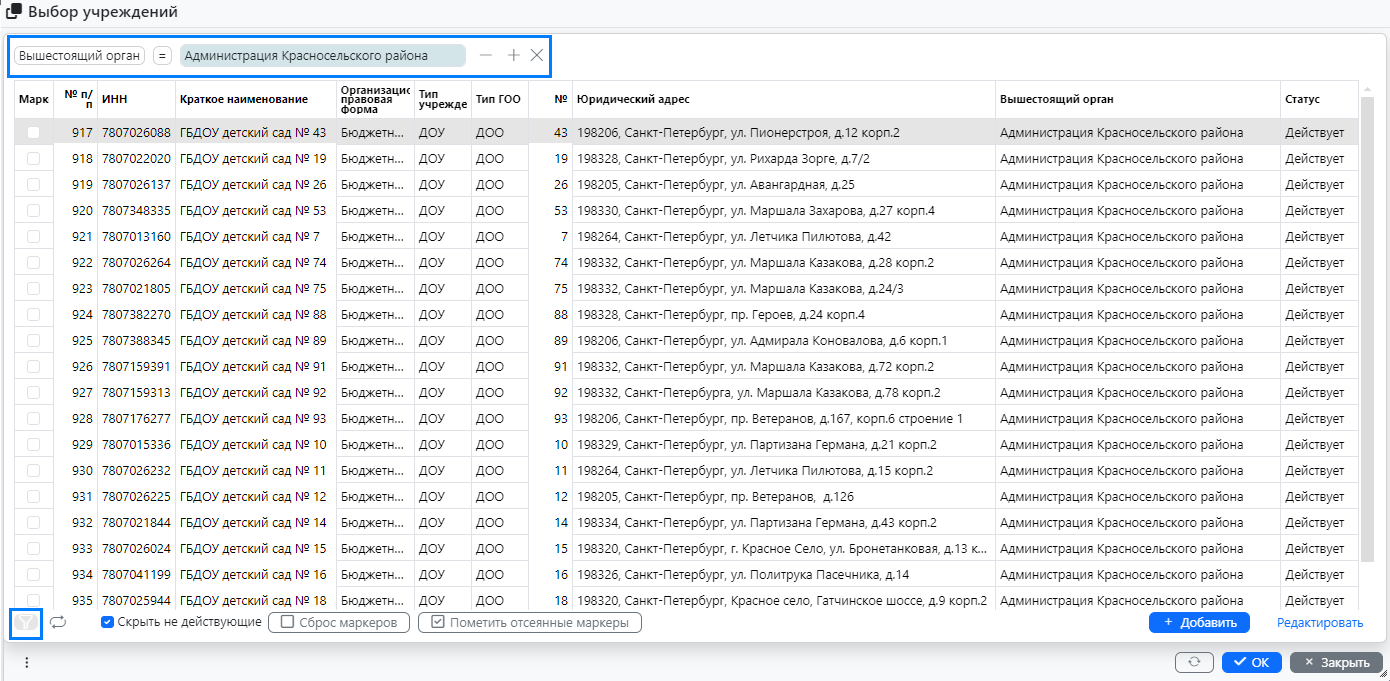
В открывшемся окне выбора учреждений при помощи кнопки «Показать настройки фильтра», расположенной в левой нижней части экрана, произведите поиск необходимых учреждений. Выбор строк можно осуществить при помощи фильтра по графе «Вышестоящий орган» и нажатием кнопки «Enter» (рисунок 8).
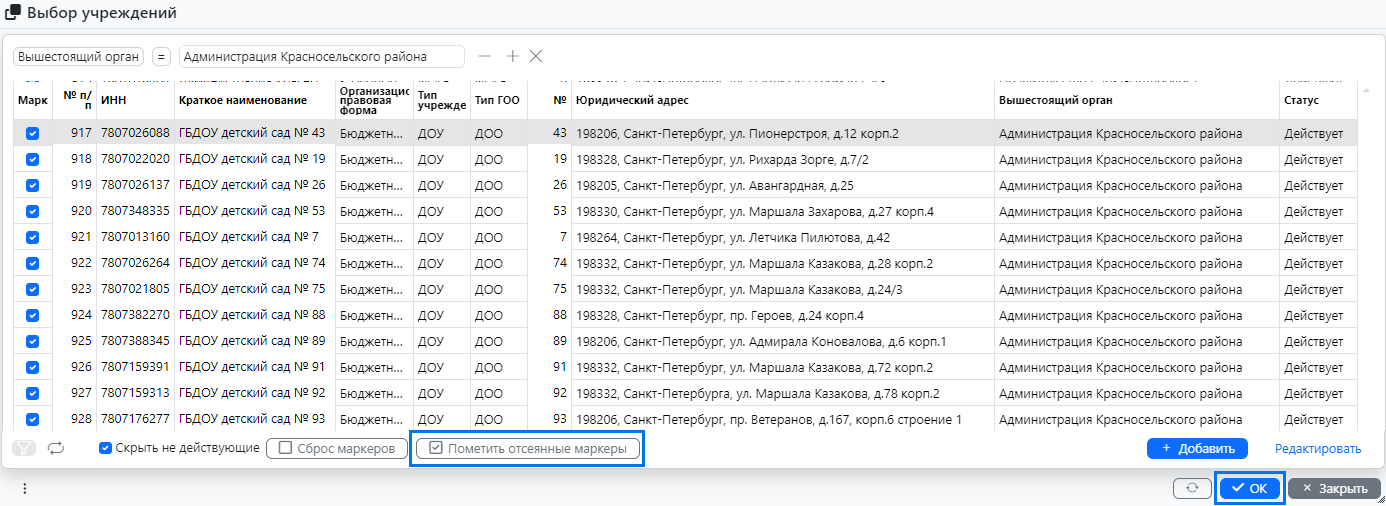
Для включения отобранных строк в формируемый отчет выделите нужные строки, установив маркер в чекбоксе слева вручную для каждой строки или выберите все строки сразу нажатием кнопки «Пометить отсеянные маркеры», это позволит одновременно поставить маркер во все пустые чекбоксы (рисунок 9). Чтобы сбросить все установленные маркеры, нажмите на кнопку «Сброс маркеров».
После выбора необходимых строк нажмите кнопку «ОК» в правой нижней части экрана.
После внесения сведений об учреждениях и объектах осуществите сверку добавленных в Отчет №1 строк с данными от организаций.
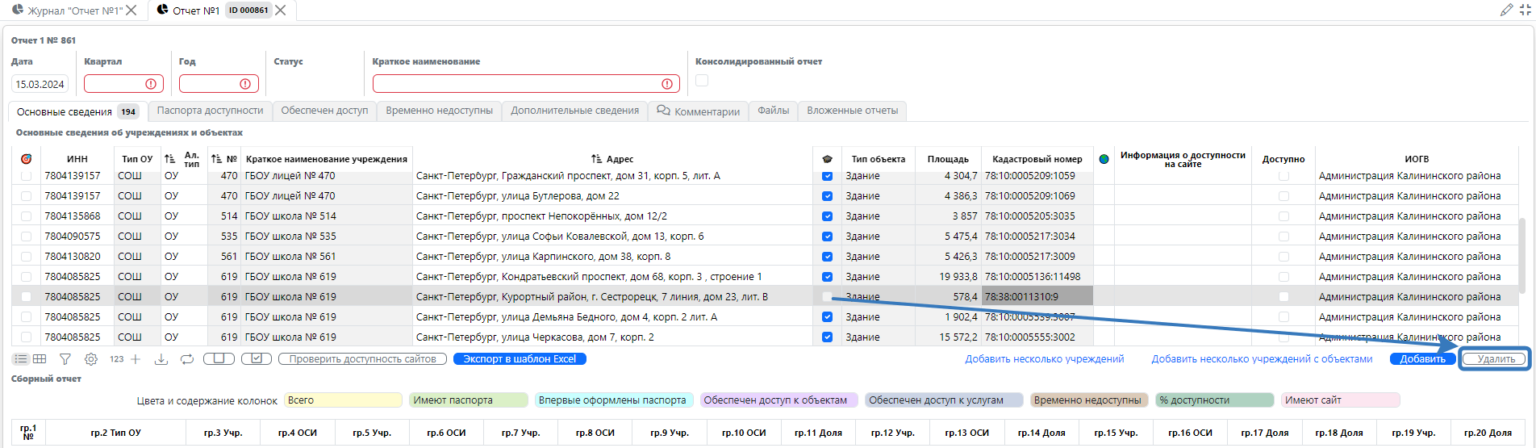
В рамках заполнения данного отчета — учету подлежат только те объекты учреждений, на которых предоставляются услуги населению, а именно непосредственно осуществляется образовательная деятельность, отмеченные маркером в графе «Осуществление образовательной деятельности», и объекты учреждений, в которые есть доступ у населения в рамках оказания услуги (например, спальные корпуса и др.). Иные объекты необходимо исключить, выделив каждую строку курсором мыши и нажатием кнопки «Удалить» (рисунок 10).
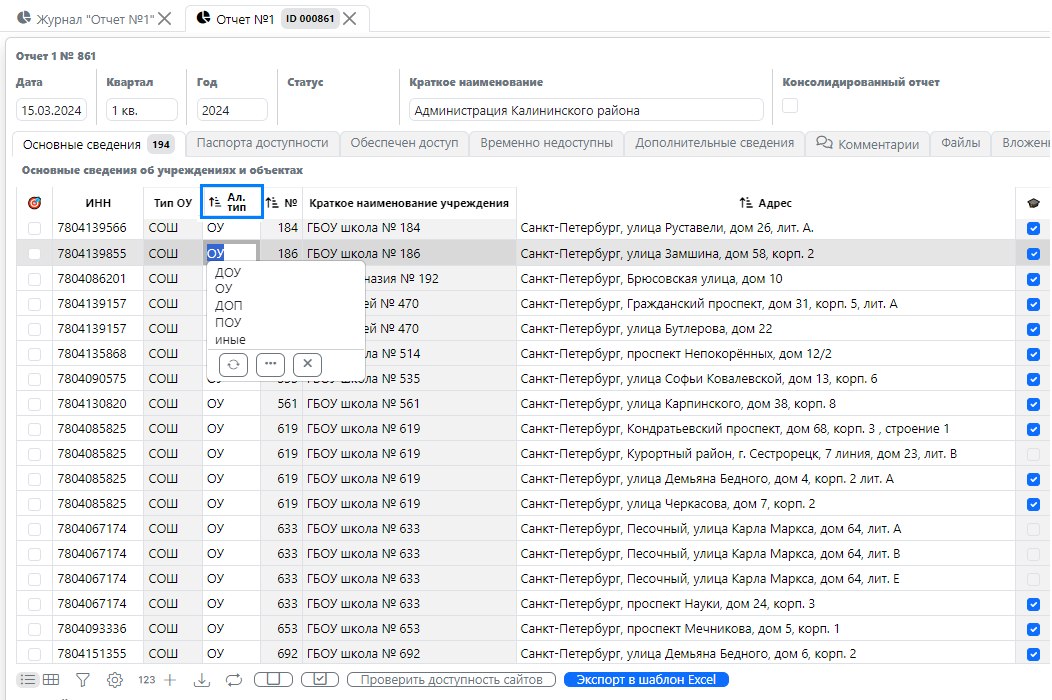
Для всех объектов учреждений, отображенных на вкладке «Основные сведения» необходимо последовательно проверить и, при необходимости, скорректировать тип учреждения в графе «Ал. тип» (рисунок 11).
Справочником объектов Системы предусмотрено категорирование образовательных учреждений по типам, отраженным в столбце «Тип ОУ»: ДОУ, СОШ, ДОП, СПО, Казен, прочие. Вместе с тем, группировка учреждений, предусмотренная формой Отчета №1 предполагает альтернативную типизацию образовательных учреждений, обозначенную в столбце «Ал. тип»: ДОУ, ОУ, ДОП, ПОУ, иные.\
При формировании перечня объектов Отчета № 1 в Системе установлены следующие автоматические правила сопоставимости типов учреждений:
ДОУ -> ДОУ
СОШ -> ОУ
ДОП -> ДОП
Прочие -> ДОП
СПО -> ПОУ
Казен. -> Иные
Для случаев возникновения необходимости отнесения учреждения к другому альтернативному типу образовательных учреждений столбец «Ал. тип» доступен для редактирования путем выбора из выпадающего списка корректного типа учреждения.
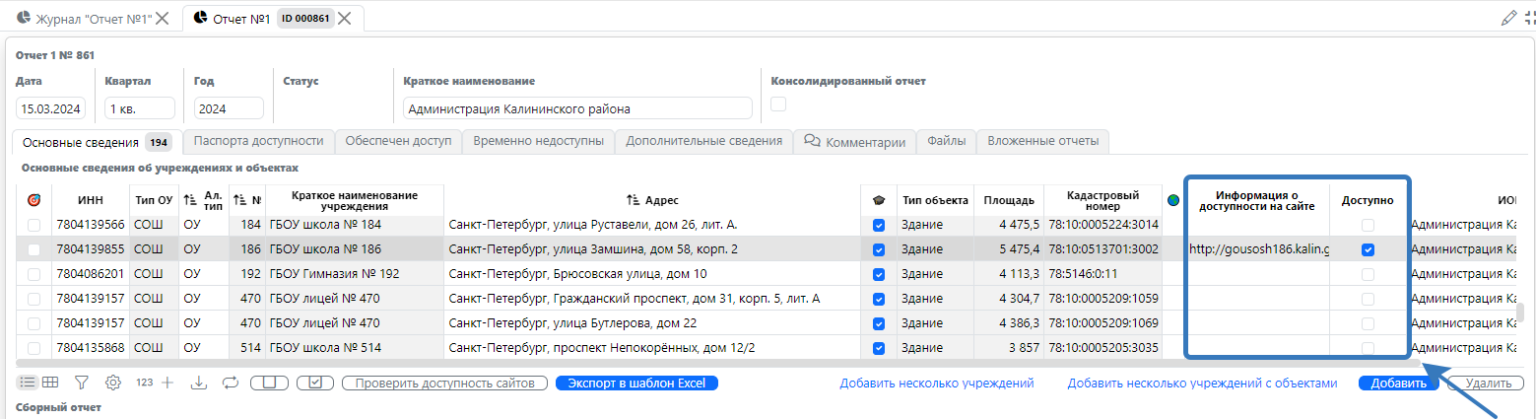
Далее в отношении объектов учреждений на вкладке «Основные сведения» последовательно заполните графы (рисунок 12):
— «Информация о доступности на сайте», указав для каждого объекта учреждения Интернет-ссылку на раздел сайта образовательного учреждения, содержащий сведения о доступности услуг для населения. Количество заполненных ячеек данной графы соответствует розовым графам сборного отчета, расположенного в нижней части экрана;
— «Доступно», установив маркер в чекбоксе в отношении каждого объекта, обеспеченного доступом. Количество заполненных ячеек данной графы соответствует синим графам сборного отчета, расположенного в нижней части экрана. Примечание: данная информация подразумевает частичную доступность к услугам и не должна дублироваться с беспрепятственным доступом (вкладка «Обеспечен доступ»).
В случае отсутствия в видимой области вкладки «Основных сведения» граф «Информация о доступности на сайте» и «Доступно» необходимо воспользоваться горизонтальной полосой прокрутки в нижней части окна вкладки (как показано стрелкой).
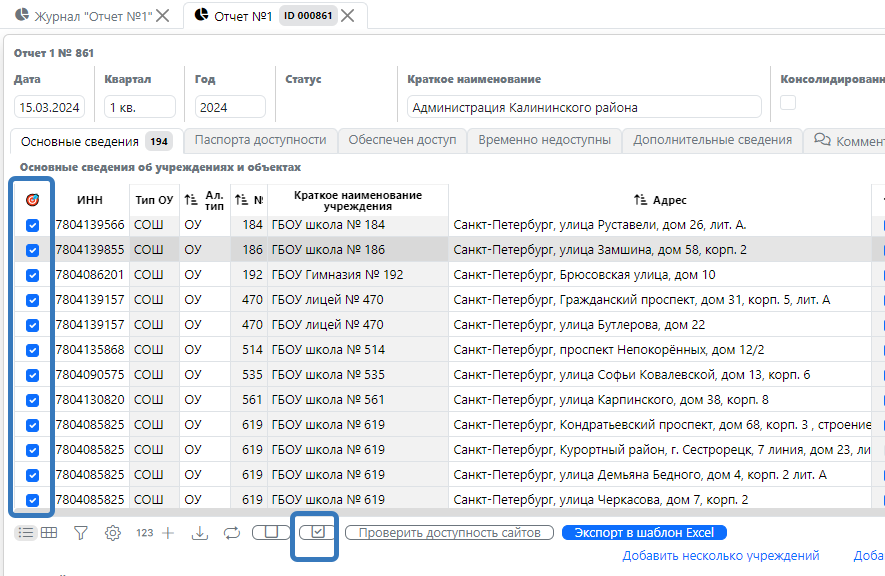
После заполнения вкладки «Основные сведения» отчетной формы выделите все строки с объектами нажатием кнопки «Пометить все маркеры» для того, чтобы данные обо всех выбранных объектах стали доступными для выбора на вкладке «Паспорта доступности» (рисунок 13). В дальнейшем, в случае необходимости добавления или исключения объекта, сведения о нем заполняются здесь, на вкладке «Основные сведения».
\
Для дальнейшего заполнения отчетной формы перейдите на вкладку «Паспорта доступности» (рисунок 14).
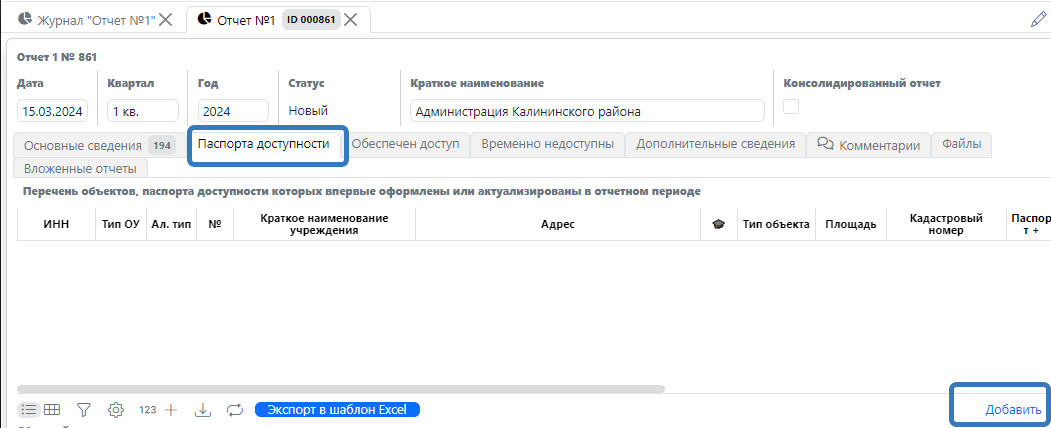
Для формирования сведений о перечне объектов, паспорта доступности которых впервые оформлены или актуализированы в отчетном периоде, расположенном на вкладке «Паспорта доступности», добавьте ранее помеченные маркером на вкладке «Основные сведения» объекты нажатием кнопки «Добавить» в правой нижней части экрана.
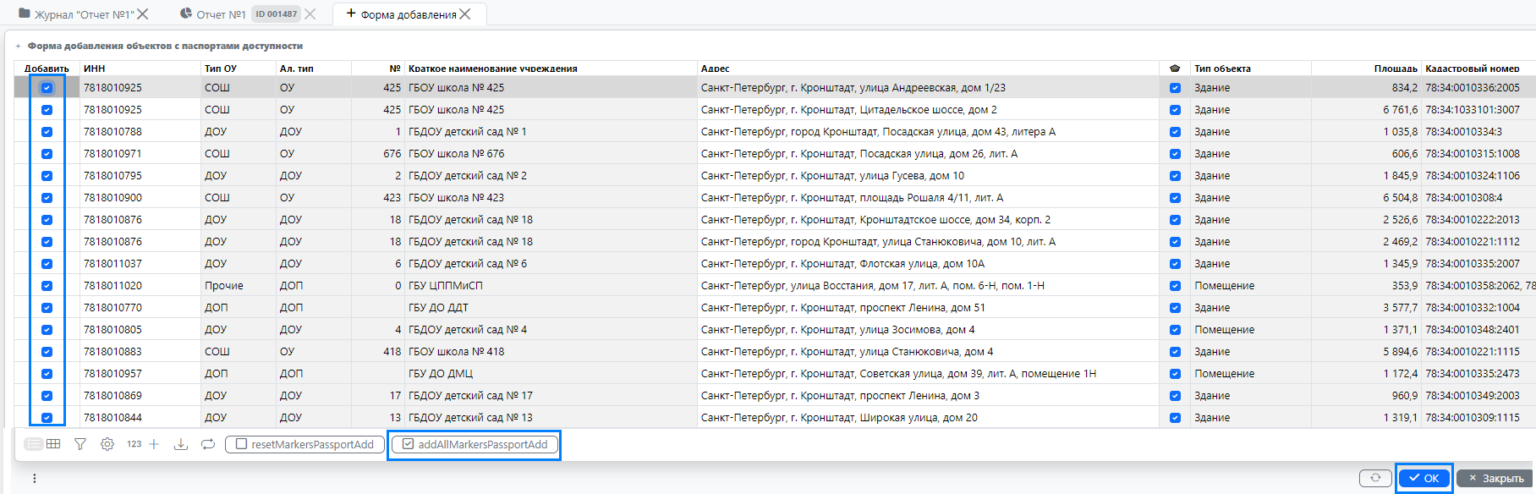
Нажав кнопку «Добавить» открывается окно «Форма добавления объектов с паспортами доступности», в которой перечислены все объекты, ранее внесенные и помеченные маркером на вкладке «Основные сведения» (рисунок 15).
Для того, чтобы произвести расчет отчета в отношении отображенных объектов, установите маркер в чекбоксе в отношении каждой строки нажатием на соответствующую ячейку графы «Добавить» курсором мыши или нажатием кнопки «Пометить все маркеры» в нижней части экрана, после чего нажмите кнопку «ОК».
\
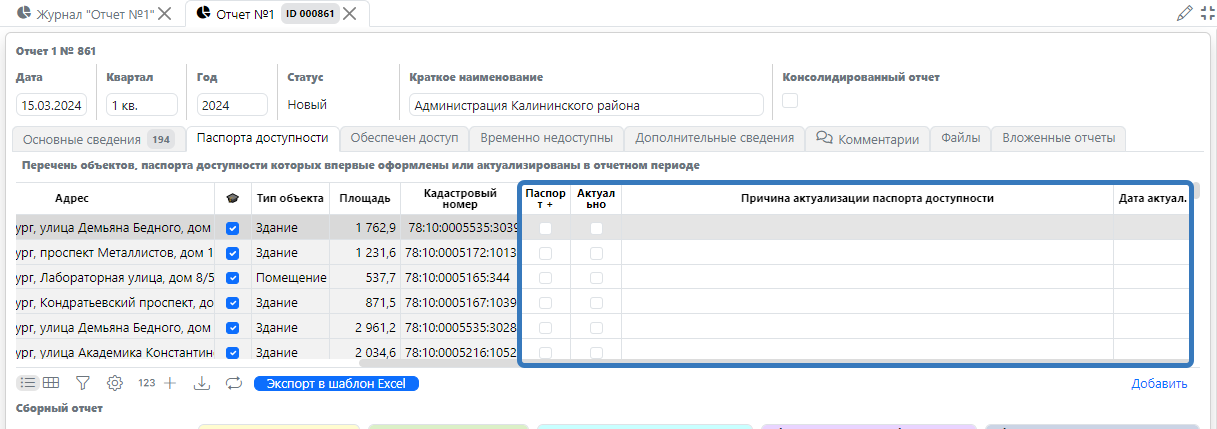
После добавления всех необходимых объектов на вкладку «Паспорта доступности» в отношении каждого объекта укажите сведения о наличии паспорта доступности и его актуализации(рисунок 16).
— Для этого в отношении каждого объекта, имеющего паспорт доступности, установите маркер в чекбоксе графы «Имеет паспорт доступности», что соответствует салатовым графам сборного отчета, расположенного в нижней части экрана.
— Для объектов, чьи паспорта были актуализированы в отчетном периоде, установите маркер в чекбоксе графы «Актуализация (оформление)» паспорта — соответствует бирюзовым графам сборного отчета, «Причина актуализации паспорта доступности» и дату в графе «Дата актуализации».
При неотображении на экране какой-либо из указанных граф воспользуйтесь полосой прокрутки в нижней части окна вкладки «Паспорта доступности» для перемещения в правую часть табличной формы.
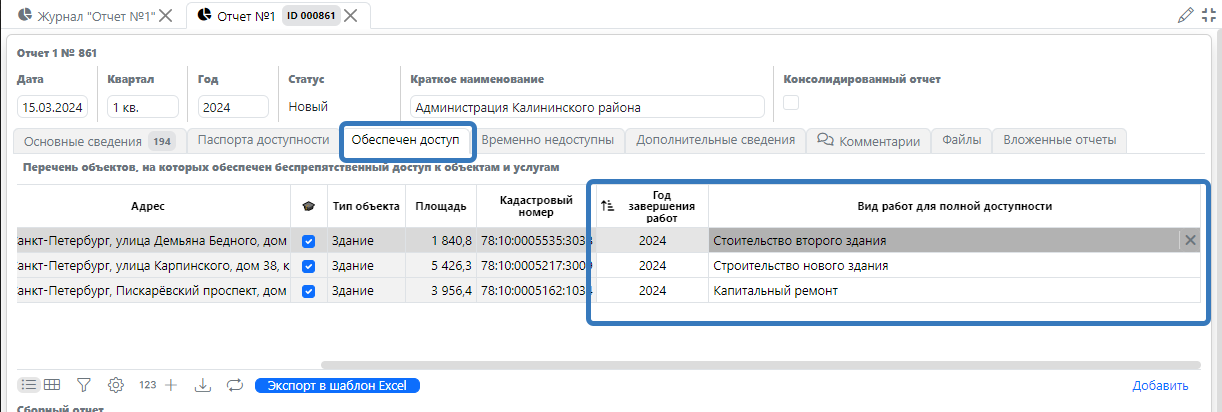
Заполнение вкладки «Обеспечен доступ» (рисунок 17):\
— Добавление объектов в перечень объектов, на которых обеспечен беспрепятственный доступ к объектам и услугам вкладки «Обеспечен доступ» осуществляется аналогично пункту и соответствует фиолетовым графам сборного отчета, расположенного в нижней части экрана.\
— Далее внесите сведения о годе завершения работ и виде работ для полной доступности (например, капитальный ремонт).
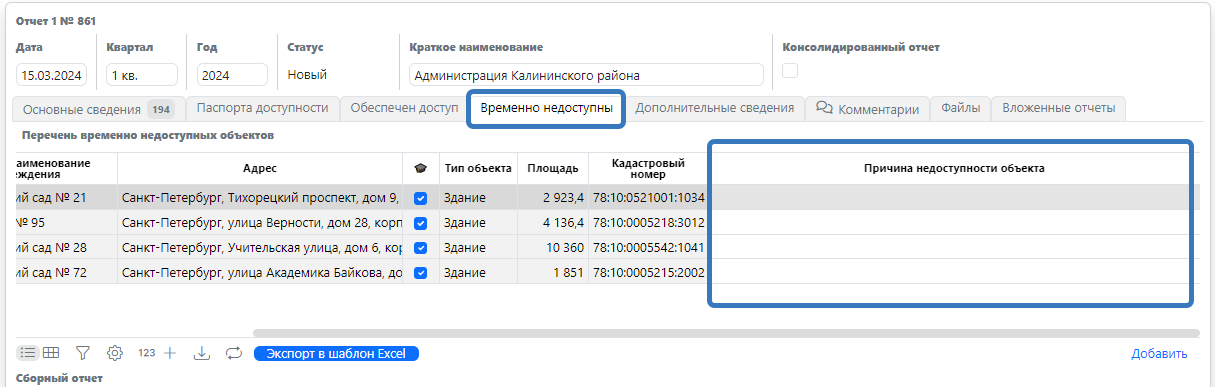
Заполнение вкладки «Временно недоступны» (рисунок 18):
— Добавление объектов в перечень временно недоступных объектов вкладки «Временно недоступны» осуществляется аналогично пункту и соответствует коричневым графам сборного отчета.\
— В отношении каждого временно недоступного объекта укажите причину в крайней правой графе «Причина недоступности объекта».
Примечание: при незаполнении графы «Причина недоступности объекта» информация о таких объектах не будет включена в отчет.
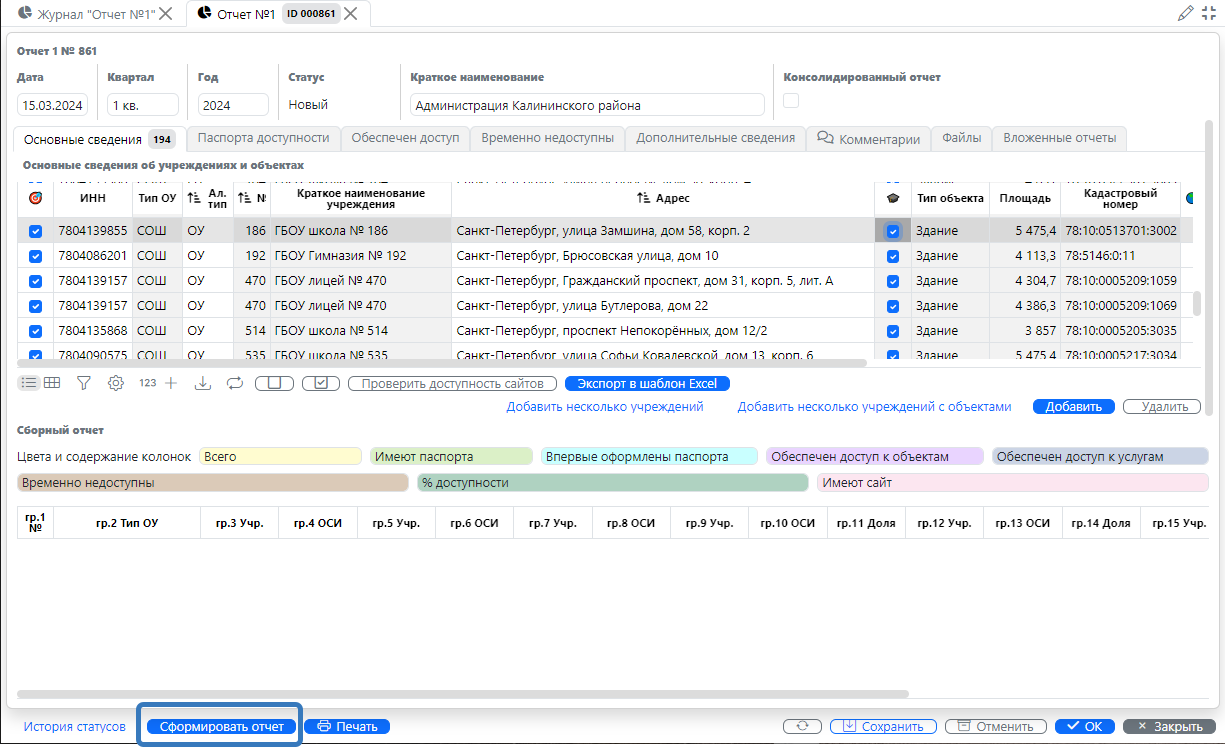
Далее перейдите в нижнюю часть экрана – в раздел «Сборный отчет» и осуществите формирование отчетной формы нажатием кнопки «Сформировать отчет» в левой нижней части экрана (рисунок 19).
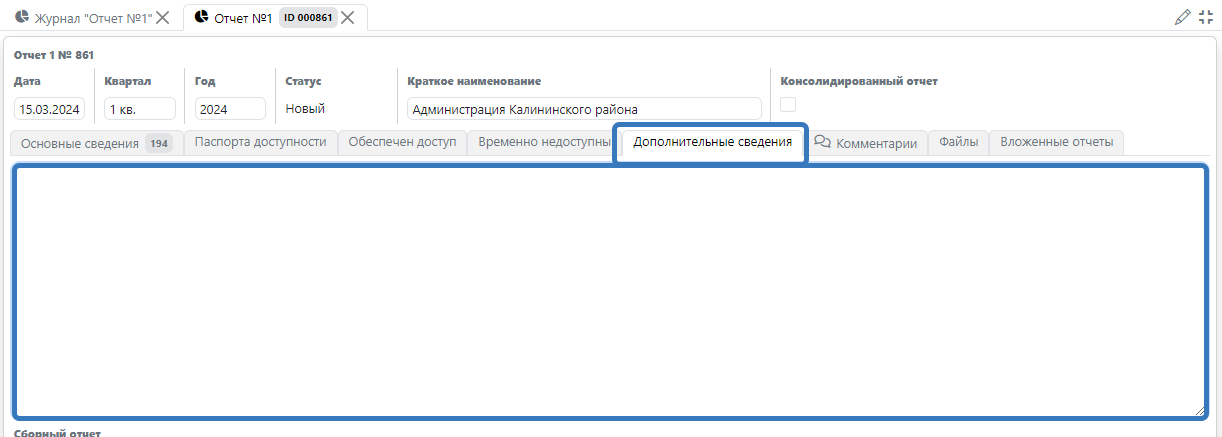
Для внесения дополнительной информации об объектах перейдите во кладку «Дополнительные сведения» и внесите текст (рисунок 20). На данной вкладке необходимо отображать информацию об изменениях объектов учреждений, произошедших в отчетном квартале с указанием: краткого наименования учреждения, адреса объекта, краткого описания произошедшего изменения
Примечание: информация из данной вкладки будет отражена в отчете.
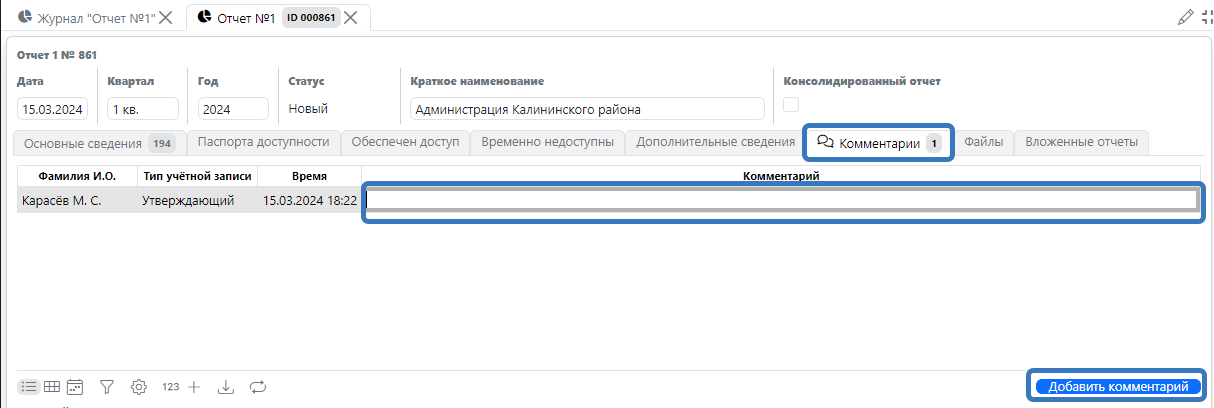
Предусмотрена возможность добавлять комментарии к отчету во вкладке «Комментарии», для этого нажмите на кнопку «Добавить» и заполнить ячейку комментарий (рисунок 21).
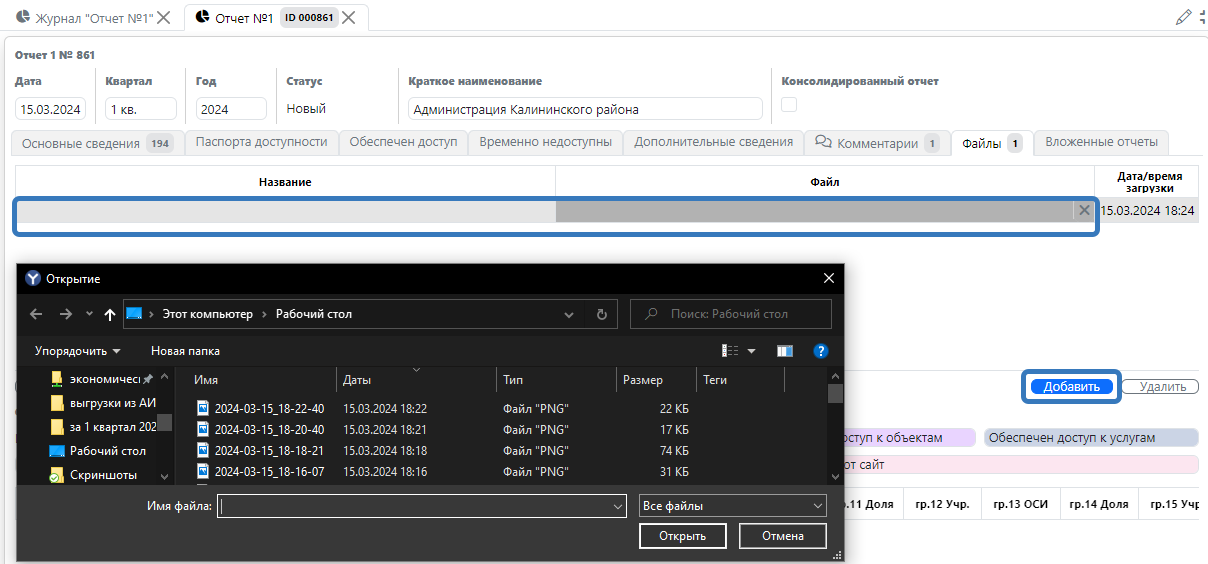
Для добавления к отчету файлов перейдите во вкладку «Файлы», нажмите в правой нижней части экрана кнопку «Добавить», в появившейся строке ввести наименование файла в графу «Название», двойным кликом по ячейке графы «Файл» откройте окно «Проводник», выберете нужный файл и нажмите кнопку «Открыть» (рисунок 22).
По завершении формирования Отчета № 1 нажмите кнопку «Сохранить» в правом нижней части экрана. После сохранения закройте отчет.\
Для выгрузки печатной формы документа нажмите кнопку «Печать» в нижней части экрана (рисунок 23). В появившемся окне «Выбор печатной формы» — Отчет о степени доступности объектов и нажмите «Ок».