
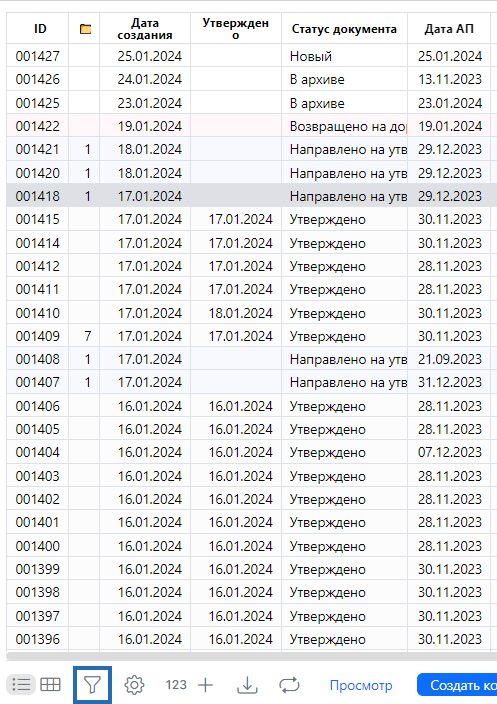
— Для более быстрого и эффективного поиска можно использовать фильтры. Для этого нажмите кнопку «Показать настройки фильтров» в нижней части экрана (рис. 1).
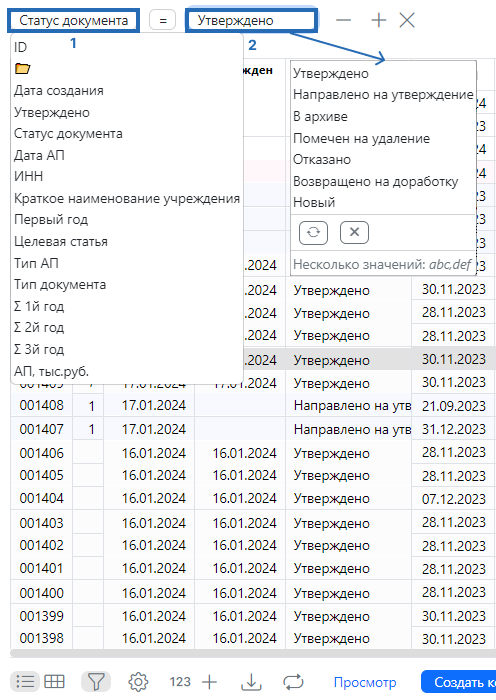
— После нажатия кнопки в верхней части экрана появится строка с установленными фильтрами. В поле слева (1) выбираем графу, по которой хотим установить фильтр, в поле справа (2) вводим значение, по которому хотим отфильтровать строки (рис. 2).
Примечание: Также можно установить фильтр, встав на ячейку, по которой хотим установить фильтр, и начав писать на клавиатуре значение фильтра.
 |
 |
Одновременно можно использовать несколько фильтров.
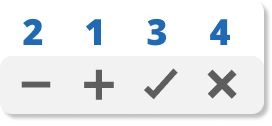
Дополнительный фильтр можно добавить кнопкой 1 (+), убрать кнопкой 2(-).
После выбора необходимого фильтра и значения для отбора активируйте его кнопкой 3(V). Все фильтры одновременно сбрасываются по кнопке 4(X).
В случае установки нескольких фильтров можно менять условие фильтрации кнопкой И/ИЛИ.
— При выборе И на экран будут выведены строки, удовлетворяющие всем значениям для отбора.
— При выборе ИЛИ на экран будут выведены строки, удовлетворяющие одному из значений для отбора (рис. 3).

— При помощи функционала, представленном ниже, можно фильтровать строки не только по определенному значению для отбора, но и по некоторым условиям:
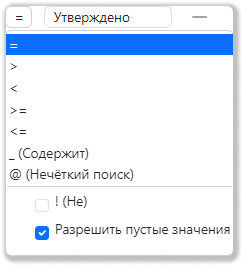
= – на экран выводятся строки, у которых значение в выбранном для отбора поле полностью соответствует заданному.
> – на экран выводятся строки, у которых значение в выбранном для отбора поле больше заданного.
\< – на экран выводятся строки, у которых значение в выбранном для отбора поле меньше заданного.
>= – на экран выводятся строки, у которых значение в выбранном для отбора поле больше или равно заданному.
\<= – на экран выводятся строки, у которых значение в выбранном для отбора поле меньше или равно заданному.
_(Содержит) – на экран выводятся строки, у которых выбранное для отбора поле содержит заданное значение или текст.
@ (Нечеткий поиск) – поиск по ключевым словам с учетом возможных произвольных ошибок в написании ключевого слова или, напротив, ошибок написания слова в целевом запросе (например, е и ё).
!(Не) – на экран выводятся строки, у которых в выбранном поле нет заданного значения.
Разрешить пустые значения – если в чекбоксе установлена галочка, после фильтрации выводятся строки, у которых выбранное для отбора поле пустое.