
Отчет о степени доступности приоритетных объектов социальной инфраструктуры в системе образования (далее – Отчет № 1) включен в Перечень отраслевых отчетов о достижении запланированных значений показателей доступности для инвалидов объектов и услуг и о выполнении мероприятий в соответствии с Планом мероприятий («дорожной карты») по повышению значений показателей доступности для инвалидов объектов и услуг в Санкт-Петербурге на 2021-2025 годы, утвержденным распоряжением Правительства Санкт-Петербурга от 14.04.2021 № 11-рп, предоставляемых исполнительными органами государственной власти Санкт-Петербурга, утвержденный распоряжением Комитета по социальной политике Санкт-Петербурга от 27.04.2021 № 1162-р.
Форма отчета № 1 утверждена приложением № 2 к распоряжению Комитета по социальной политике Санкт-Петербурга от 27.04.2021 № 1162-р.
Отчет № 1 представляется соисполнителями в адрес Комитета по образованию (далее – Комитет) – ответственного исполнителя государственной программы Санкт-Петербурга «Развитие образования в Санкт-Петербурге», утвержденной постановлением Правительства Санкт-Петербурга от 04.06.2014 № 453, ежеквартально по состоянию на последнее число месяца отчетного квартала в Информационной системе обмена данными LS Fusion (далее – Система) с одновременным подтверждением путем направления подписанной сканированной копии отчета в ГИС «Единая система электронного документооборота и делопроизводства исполнительных органов государственной власти Санкт-Петербурга».
Соисполнителями отчета № 1 являются администрации районов Санкт-Петербурга и государственные учреждения Санкт-Петербурга, находящиеся в ведении Комитета.
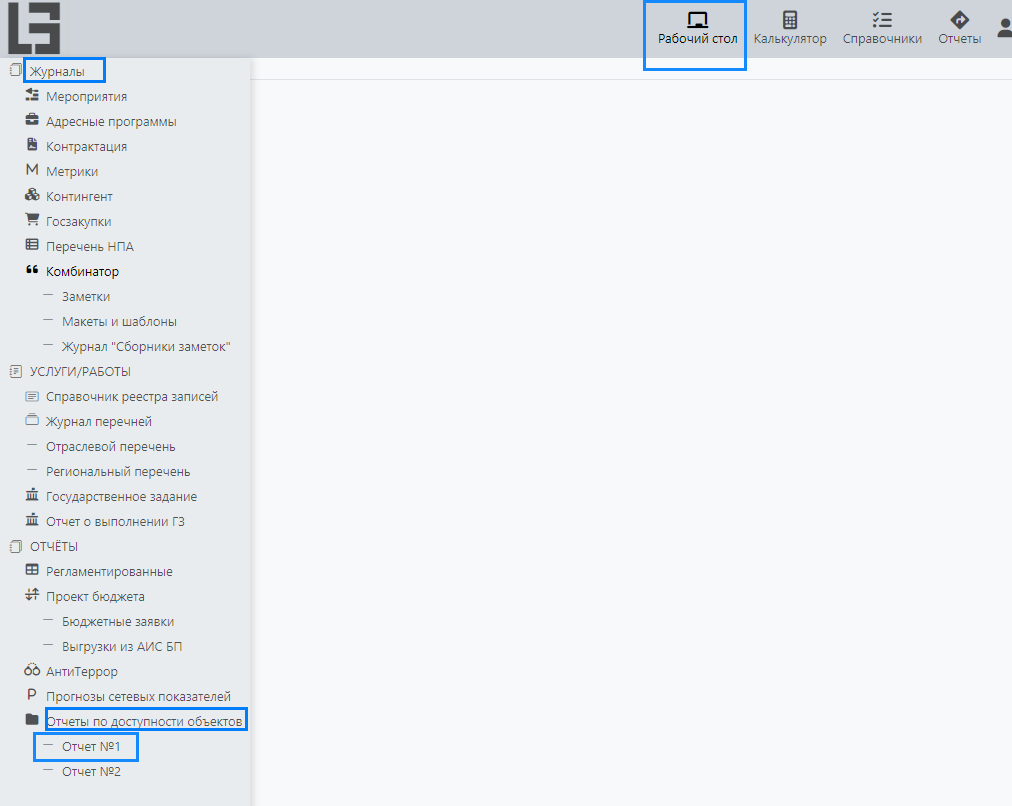
Для начала работы по формированию отчета, на верхней панели Системы выберете раздел «Рабочий стол», далее перейдите в боковое меню, последовательно выбрав раздел «Журналы», подраздел «Отчеты по доступности объектов» / «Отчет №1» (рисунок 1).
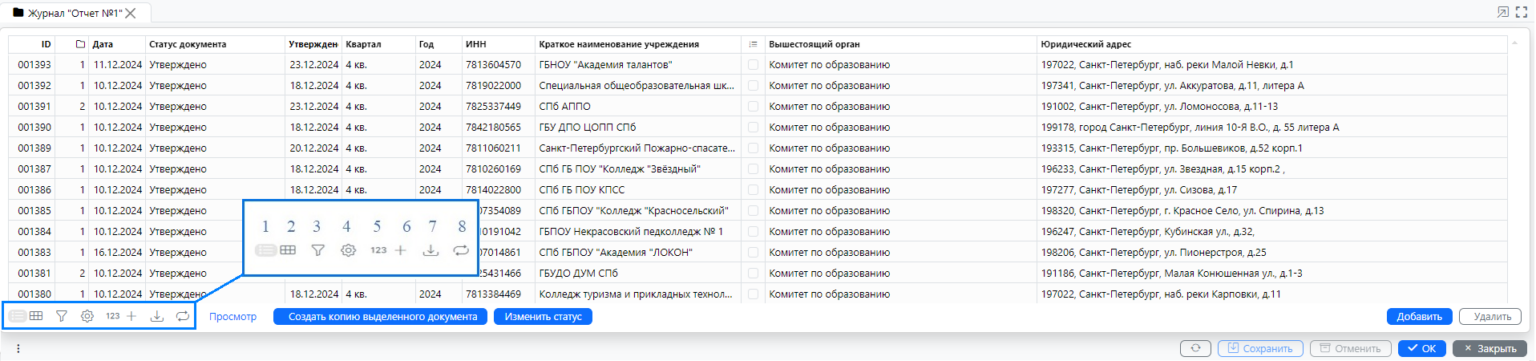
Журнал «Отчет № 1» состоит из следующих полей (рисунок 2):
ID – номер отчета, присваивается по порядку, с учетом номеров отчетов других соисполнителей;
Прикрепленные файлы – показывает количество файлов, приложенных к отчету;
Дата – показывает дату создания отчета;
Статус отчета – статус рассмотрения/утверждения отчета;
Утверждено — дата утверждения отчета;
Квартал – квартал, за который формируется отчет;
Год – год, за который формируются отчет;
Краткое наименование учреждения – краткое наименование казенного учреждения — исполнительного органа государственной власти (соисполнителя), являющегося учредителем образовательных учреждений, включенных в Отчет № 1;
Юридический адрес – адрес исполнительного органа государственной власти (соисполнителя), являющегося учредителем образовательных учреждений, включенных в Отчет № 1.

В нижней левой части экрана расположены кнопки «Нижнего меню» (рисунок 3).
1 Таблица — кнопка переключения в табличный вид;
2 Сводная таблица — кнопка переключения в режим сводной талицы;
3 Показать настройки фильтров — работа с фильтрами;
4 Настройка таблицы — настройка структуры таблицы;
5 Количество записей — счет количества записей;
6 Посчитать сумму — сумма значений активного столбца;
7 Экспорт — выгрузка табличного вида данных в excel форму;
8 Ручное обновление — ручное обновление данных.
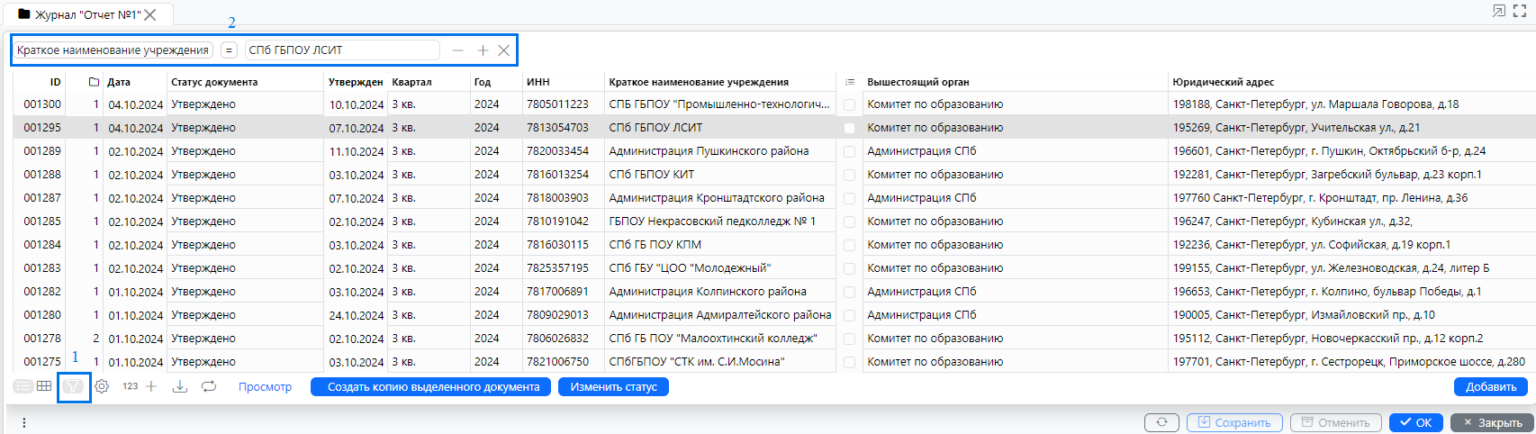
Для более быстрого и эффективного поиска ранее созданных отчетов можно использовать фильтры. Для использования фильтра нажмите кнопку (1) «Показать настройки фильтров» в нижней части экрана.
— После нажатия кнопки, в верхней части экрана появится строка настройки фильтров (2). В поле слева выберете графу, по которой хотите установить фильтр, в поле справа выберете значение, по которому нужно отфильтровать строки (рисунок 4).
— Дополнительный фильтр можно добавить кнопкой «+», кнопкой «-» удалить фильтр.
— После выбора необходимого фильтра поиск по заданным условиям применится автоматически (если фильтр не сработал, нажмите клавишу «Enter»). Если необходимо сбросить все фильтры, нажмите на «Х».
В случае установки нескольких фильтров, можно менять условие фильтрации и/или с помощью кнопки «||».
— при выборе «И» на экране будут выведены строки удовлетворяющие всем значениям для отбора;
— при выборе «ИЛИ» на экране будут выведены строки, удовлетворяющие одному из значений для отбора.