
Журнал отчета о проведении капитального ремонта, текущего ремонта, приобретении технических средств адаптации в государственных учреждениях в сфере «Образование» (далее — «Отчет №2») предназначен для сбора данных о перечне объектов, на которых в отчетный период завершены работы по капитальному ремонту, текущему ремонту и приобретению технических средств адаптации и обеспечена доступность объекта в государственных учреждениях в системе образования в соответствии с Распоряжением Правительства Санкт-Петербурга от 14.04.2021 №11-рп «Об утверждении Плана мероприятий («дорожной карты») по повышению значений показателей доступности для инвалидов объектов и услуг в Санкт-Петербурге на 2021-2025 годы».
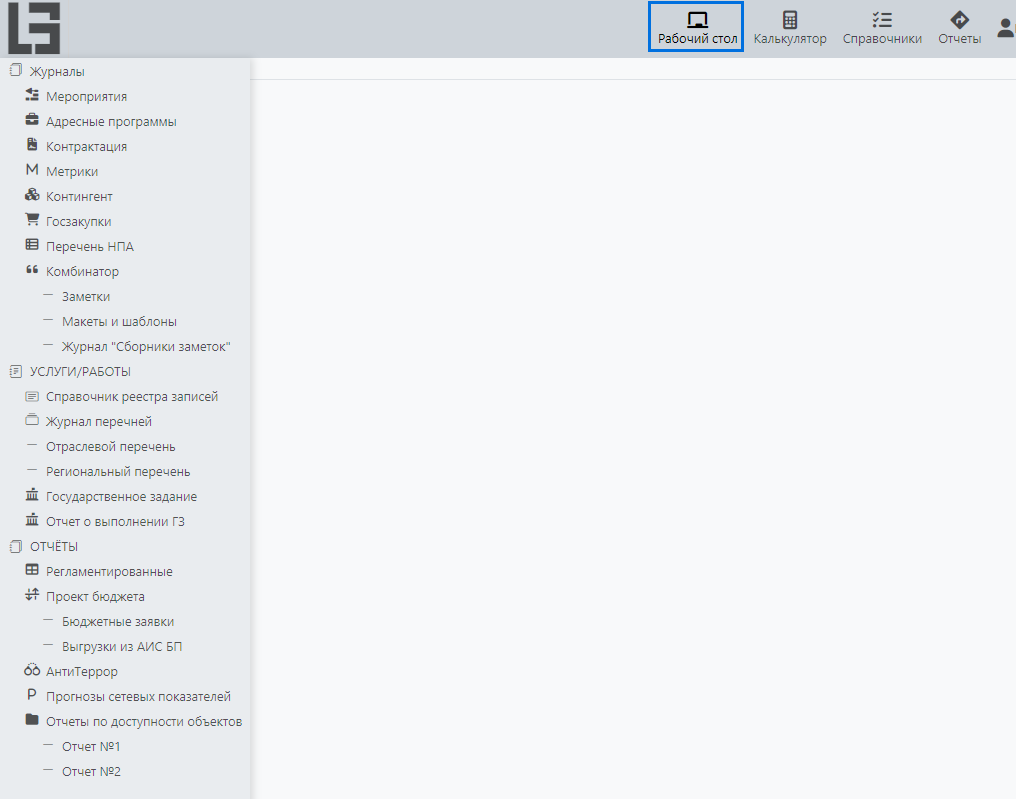
1.1. Для начала работы по формированию отчета откройте меню «Рабочий стол» (рис.1)
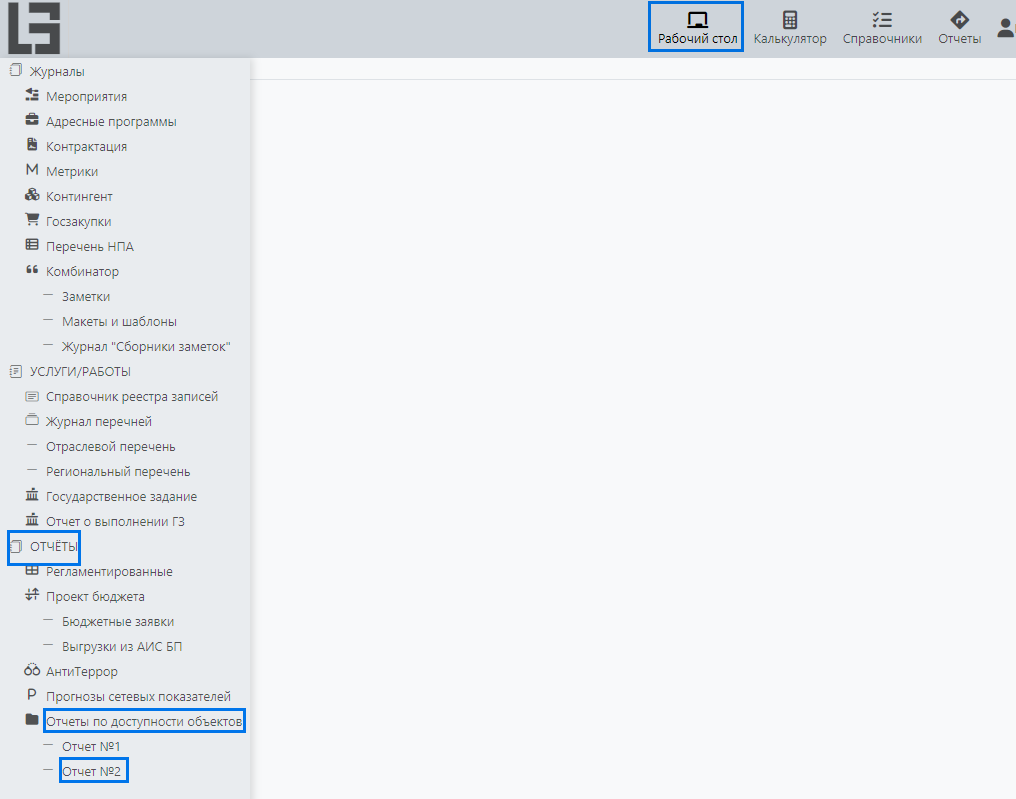
1.2. В боковом меню выберете «Отчеты» последовательно раздел «Отчеты по доступности объектов»,/«Отчет №2» (рис. 2).
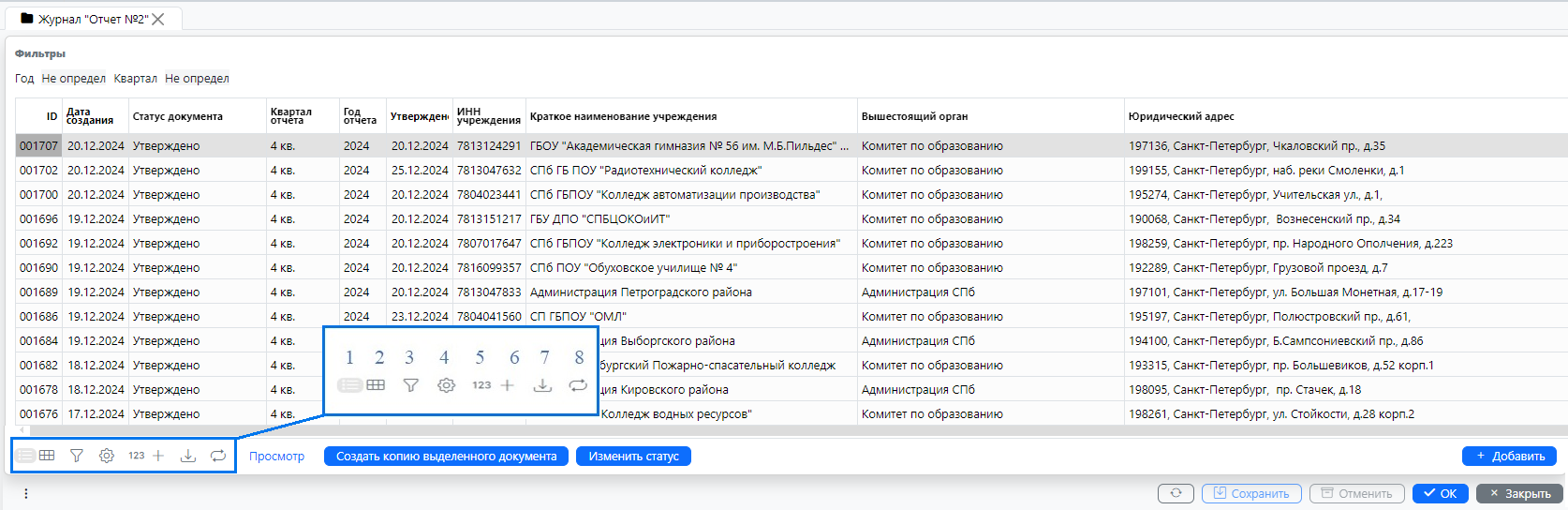
Журнал «Отчет» 2» состоит из следующих полей:
ID – номер отчета, присваивается по порядку, с учетом номеров отчетов других соисполнителей;\
Прикрепленные файлы – показывает количество файлов, приложенных к отчету;\
Дата – показывает дату создания отчета;\
Статус отчета – статус рассмотрения/утверждения отчета;
Утверждено — дата утверждения отчета;\
Квартал – квартал, за который формируется отчет;\
Год – год, за который формируются отчет;
ИНН — ИНН учреждения;\
Краткое наименование учреждения – краткое наименование казенного учреждения — исполнительного органа государственной власти (соисполнителя), являющегося учредителем образовательных учреждений, включенных в Отчет № 2;
Юридический адрес – адрес исполнительного органа государственной власти (соисполнителя), являющегося учредителем образовательных учреждений, включенных в Отчет № 2.
1.3. Для более быстрого и эффективного поиска ранее созданных отчетов в Журнале «Отчет №2» можно использовать фильтры, которые находятся в верхней части экрана (рис. 3): год, квартал.
Например: на рис. 3 выбран закрепленный фильтр квартал — 1, год — 2024 год.

В нижней левой части экрана расположены кнопки «Нижнего меню» (рис. 4):
1 Таблица — кнопка переключения в табличный вид;
2 Сводная таблица — кнопка переключения в режим сводной таблицы;
3 Показать настройки фильтров -настройка фильтров;
4 Настройки таблицы — настройка структуры таблицы;
5 Количество записей — подсчет количества записей;
6 Посчитать сумму — сумма значений активного столбца;
7 Экспорт — выгрузка табличного вида данных отчета в формате excel;
8 Ручное обновление — ручное обновление данных.
Помимо закрепленных фильтров можно использовать системные фильтры, для этого нужно во вновь созданном отчете нажать кнопку из «Нижнего меню» экрана «Показать настройки фильтров» в отчете (рис. 5). После нажатия кнопки в верхней части экрана появится строка с установленными фильтрами. В поле слева верхней части экрана (рис.5 кнопка 1) выбираем графу, в которой необходимо установить фильтр, в следующем поле (рис.5 кнопка 2) необходимо ввести значение, по которому следует отфильтровать строки.
Одновременно можно использовать несколько фильтров (рис.5 кнопка 3)
Дополнительный фильтр можно добавить кнопкой (+) убрать кнопкой (-). После выбора необходимого фильтра и значения для отбора активируйте его кнопкой Enter или левой кнопкой мыши. Все фильтры одновременно сбрасываются по кнопке (X) (рис.5 кнопка 4).

Примечание: В случае установки нескольких фильтров можно менять условие фильтрации кнопкой И/ИЛИ.
— при выборе И на экране будут выведены строки, удовлетворяющие всем значениям для отбора.
— при выборе ИЛИ на экране будут выведены строки, удовлетворяющие одному из значений для отбора (рис. 6)

После нажатия кнопки в верхней части экрана появится строка с установленными фильтрами. В поле слева (1) выбираем графу, по которой хотим установить фильтр, в поле справа (2) вводим значение, по которому хотим отфильтровать строки (рис. 7).
Примечание: Также можно установить фильтр, встав на ячейку, по которой хотим установить фильтр, и начав писать на клавиатуре значение фильтра.

При помощи функционала, представленном ниже, можно фильтровать строки не только по определенному значению для отбора, но и по некоторым условиям:
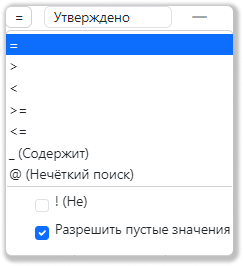
= – на экран выводятся строки, у которых значение в выбранном для отбора поле полностью соответствует заданному.
> – на экран выводятся строки, у которых значение в выбранном для отбора поле больше заданного.
\< – на экран выводятся строки, у которых значение в выбранном для отбора поле меньше заданного.
>= – на экран выводятся строки, у которых значение в выбранном для отбора поле больше или равно заданному.
\<= – на экран выводятся строки, у которых значение в выбранном для отбора поле меньше или равно заданному.
_(Содержит) – на экран выводятся строки, у которых выбранное для отбора поле содержит заданное значение или текст.
@ (Нечеткий поиск) – поиск по ключевым словам с учетом возможных произвольных ошибок в написании ключевого слова или, напротив, ошибок написания слова в целевом запросе (например, е и ё).
!(Не) – на экран выводятся строки, у которых в выбранном поле нет заданного значения.
Разрешить пустые значения – если в чекбоксе установлена галочка, после фильтрации выводятся строки, у которых выбранное для отбора поле пустое.