
1.1 Общая информация
Сбор сведений о численности и оплате труда работников сферы образования по категориям персонала осуществляется в рамках исполнения приказа Росстата от 31.07.2024 № 338 путем заполнения соответствующей отчетной формы в системе «lsFusion — отчетность» ежемесячно, не позднее 15 числа месяца, следующего за отчетным. Сведения предоставляются Администрациями районов Санкт-Петербурга и иными исполнительными органами государственной власти, имеющими в своем ведении учреждения сферы образования.
1.2. Ввод данных
1.2.1. Доступ в систему для ввода данных осуществляется через портал ЦАД (https://portal.gkuoa.ru) с учетной записью администрации района/отраслевого комитета.
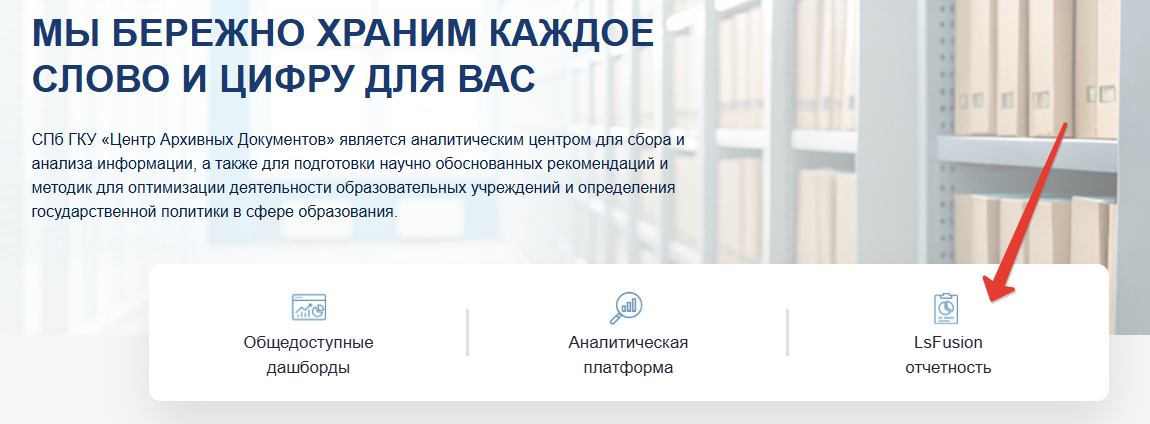
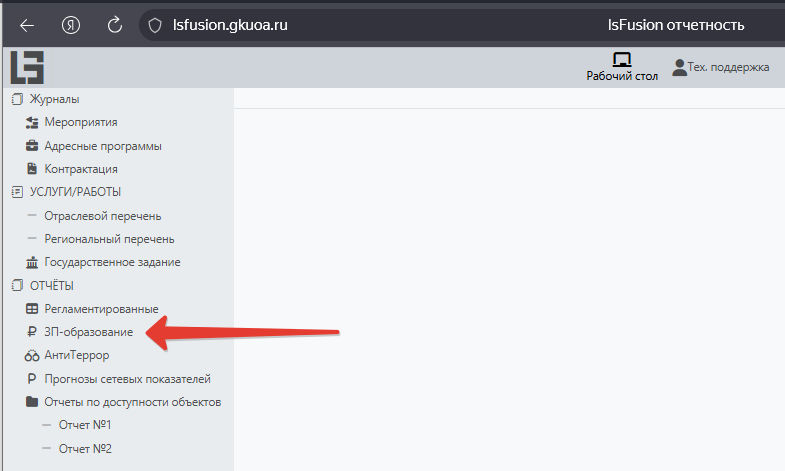
Для начала работы по формированию отчета на верхней панели системы выберите раздел «Рабочий стол», далее перейдите в боковое меню, последовательно выбрав раздел «Журналы» — «Отчеты», подраздел «ЗП-образование».
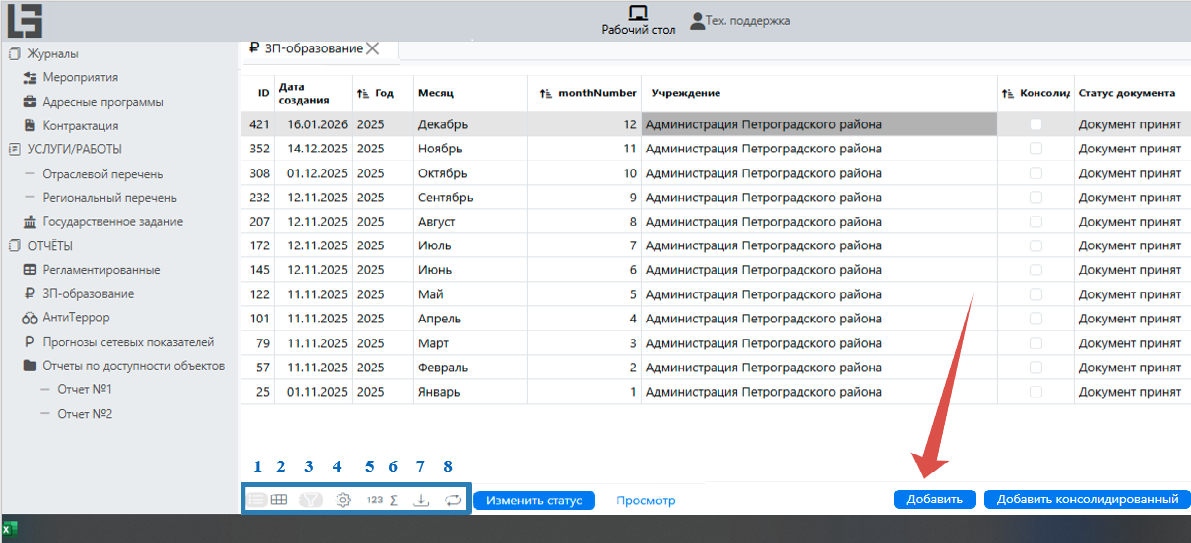
1.2.2. Журнал, содержащий отчеты «ЗП-образование», состоит из следующих полей:
-
ID – номер отчета, который присваивается по порядку с учетом номеров отчетов других соисполнителей;
-
Дата создания – дата создания отчета, которая формируется автоматически;
-
Год – год, за который формируются отчет;
-
Месяц – месяц, за который формируется отчет;
-
Учреждение — наименование ИОГВ/учреждения, от имени которого создается отчет. При создании отчета ЦП района, содержащего сводные данные по ОУ района, необходимо указывать Администрацию района;
-
Консолидированный – сводный отчет;
-
Статус документа — статус рассмотрения/утверждения отчета.
В нижней левой части экрана расположены кнопки:
1. Таблица — кнопка переключения в табличный вид;
2. Сводная таблица — кнопка переключения в режим сводной таблицы;
3. Показать настройки фильтров — настройка фильтров;
4. Настройка таблицы — настройка структуры таблицы;
5. Количество записей — подсчет количества записей в таблице;
6. Посчитать сумму — сумма значений активного столбца;
7. Экспорт — выгрузка табличного вида данных в формате excel;
8. Ручное обновление — ручное обновление данных.
9. Изменить статус – выбор статуса отчета.
В нижней правой части экрана расположены кнопки:
-
«Добавить» — создание отчета;
-
«Добавить консолидированный» — создание сводного отчета.
Для более быстрого и эффективного поиска ранее созданных отчетов можно использовать фильтры. Для использования фильтра нажмите кнопку «Показать настройки фильтров» (3) в нижней части экрана.
1.2.3. Системой предусмотрено создание нового (пустого) отчета с добавлением данных. Для этого нажмите на кнопку «Добавить», расположенную в правой нижней части экрана.
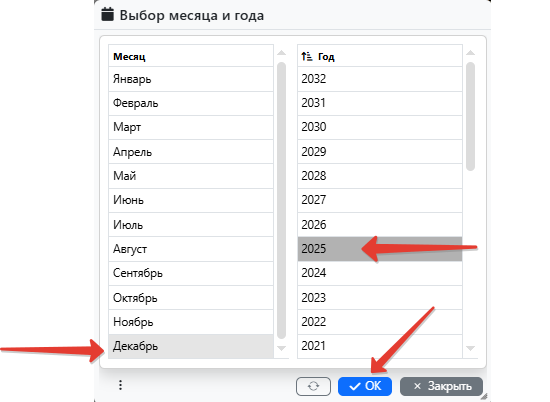
При нажатии кнопки «Добавить» открывается окно «Выбор месяца и года». Выберите месяц и год, за который формируется отчет, и нажмите кнопку «ОК».
В верхней части открывшейся формы появятся реквизиты формы:
-
ID формы – уникальный номер формы, который устанавливается системой автоматически;
-
Статус документа – текущий статус документа, который меняется в зависимости от утверждения/рассмотрения отчета.
-
Месяц, Год – месяц и год, за которые создается отчет (устанавливается при создании отчета);
-
Учреждение – выбирается из выпадающего списка. Для этого щелкните по полю мышью и затем в открывшемся окне «Выбор учреждения» (системный справочник) при помощи фильтров найдите вашу организацию. Для выбора выделите ее, нажмите кнопку «ОК».
1.2.4 Форма отчета ЗП-образование содержит вкладки, разделенные на следующие категории:
-
За месяц – данные во вкладках этой категории заполняются пользователем за месяц (за исключением вкладки ИТОГО, которая рассчитывается системой автоматически на основе данных во вкладках «ДОУ», «ОУ», «ДОД», «СПО»);
-
Накопительные – данные во вкладках этой категории рассчитывается системой автоматически (с января по месяц формирования отчета).
Вкладки содержат в себе следующую информацию:
-
ДОУ – данные по дошкольным образовательным учреждениям;
-
ОУ – данные по общеобразовательным учреждениям;
-
ДОД – данные по учреждениям дополнительного образования детей;
-
СПО – данные по учреждениям среднего профессионального образования;
-
ИТОГО – автоматически рассчитываемые системой данные за месяц (вкладка в категории «за месяц») или с января по месяц формирования отчета (вкладка в категории «накопительные»).
Вкладка «Комментарии и файлы» содержит комментарии к отчету и прикрепленные к нему документы.
1.2.5 Вкладки «ДОУ», «ОУ», «ДОД», «СПО» содержат табличную часть, которая состоит из граф (столбцов) и строк.
Ячейки внутри таблицы, в которые необходимо внести сведения, окрашены в белый цвет. Ячейки, окрашенные в зеленый цвет, являются расчетными и заполняются системой автоматически.
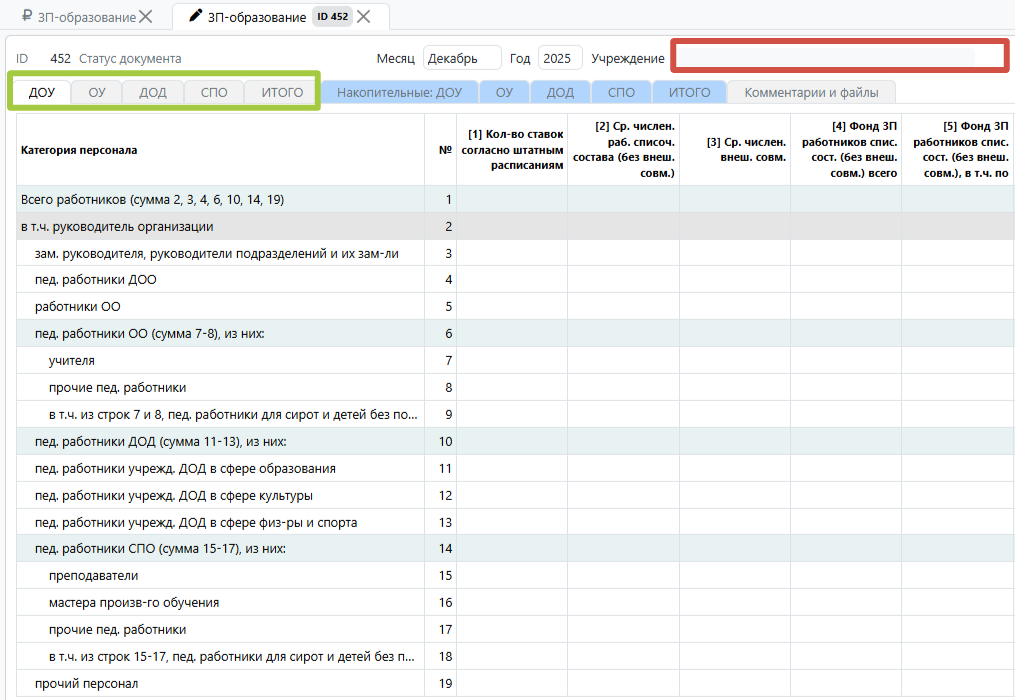
Администрация района и иные ИОГВ заполняют отчет сводными сведениями по всем подведомственным им учреждениям.
Для этого необходимо перейти во вкладки «ДОУ», «ОУ», «ДОД» и «СПО» (категории «за месяц») и внести в них обобщенные сведения по подведомственным учреждениям соответствующего типа. Во вкладке «ИТОГО» данные сформируются системой автоматически на основе заполненных вами сведений. В случае отсутствия подведомственных учреждений какого-либо типа заполнение соответствующей вкладки не требуется.
Доступно копирование данных из другого источника, например, из таблицы Excel. Для этого выделите диапазон ячеек, скопируйте его, вставьте сведения в систему. Для корректного копирования данные в исходной таблице должны соответствовать следующим требованиям:
-
в столбцах, содержащих сведения о ставках (столбцы 1-3 в отчете), значения должны иметь формат «числовые значения с двумя знаками после запятой»;
-
в столбцах, содержащих финансовые сведения (столбцы 4 -11 в отчете), значения должны иметь формат «числовые значения с одним знаком после запятой»;
-
Ячейки не должны содержать текстовых символов и пробелов. При этом допустимо наличие пустых ячеек.
После завершения заполнения отчета нажмите кнопку «Сохранить».
1.2.6 Заполнение вкладки «Комментарии и файлы».
Участники процесса по созданию, согласованию и утверждению отчета в системе могут оставлять комментарии к отчету в любом статусе, кроме «Документ принят». Для этого в правом нижнем углу нажмите на кнопку «Добавить комментарий», в появившемся окне в поле «комментарий» введите текст.
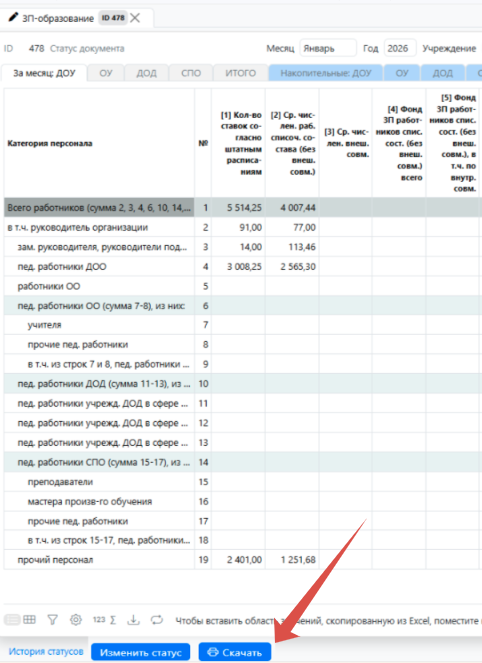
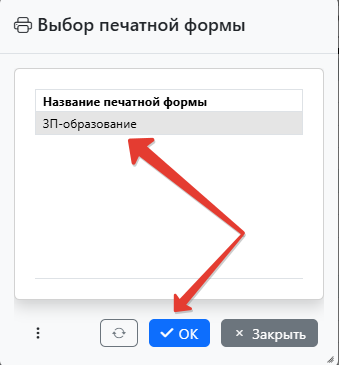
Для выгрузки печатной формы документа нажмите кнопку «Скачать» в нижней части экрана. В появившемся окне «Выбор печатной формы» — ЗП-образование и нажмите «ОК».
 |
 |
К отчету подкрепите подписанные скан-копии формы ЗП-образование для каждого типа учреждения. Для этого перейдите во вкладку «Файлы», нажмите в правой нижней части экрана на кнопку «Добавить», в появившейся строке введите наименование файла в графу «Название», откройте окно «Проводник» и используя двойной клик по ячейке графы «Файл» выберите нужный файл и нажмите кнопку «Открыть».
При завершении формирования отчета «ЗП-образование» нажмите кнопку «Сохранить» в правом нижней части экрана.
После сохранения закройте отчет.
1.2.7 Согласование и утверждение отчета.
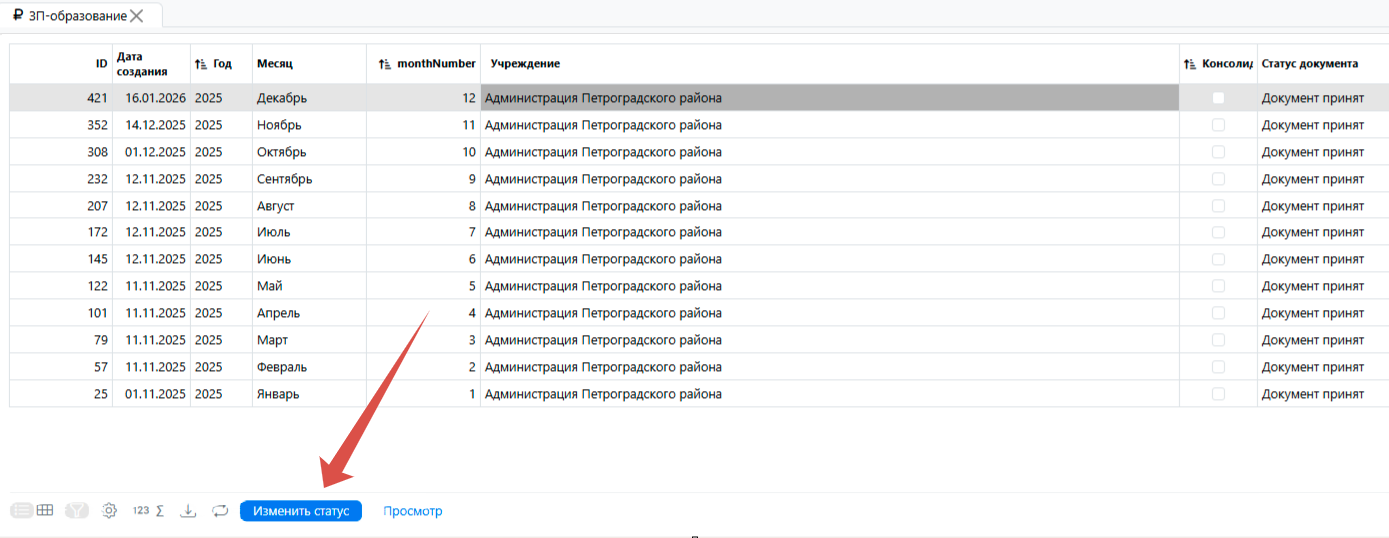
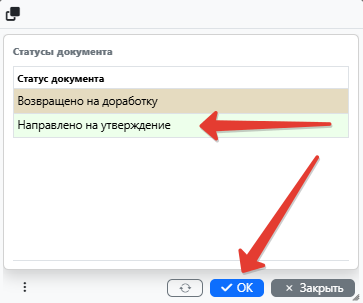
После завершения формирования отчета «ЗП-образование» за отчетный период направьте его на проверку (по умолчанию созданный документ имеет статус «Новый»). Для этого перейдите в журнал отчеты «ЗП-образование», выберите документ и нажмите кнопку «Изменить статус» в нижней части экрана.
Системой предусмотрены следующие возможные статусы для документа вида отчет «ЗП-образование»:
— «Новый» — устанавливается системой по умолчанию для вновь созданных и сохраненных отчетных форм. В этом статусе документ доступен для редактирования;
— «Направлено на утверждение» – устанавливается для направления отчетного документа на утверждение. В этом статусе документ не доступен для редактирования;
— «Возвращено на доработку» – устанавливается при необходимости корректировки сведений отчета. В этом статусе документ доступен для редактирования;
— «Документ принят» — устанавливается в случае успешного прохождения проверки и включения сведений отчета в консолидированный отчет ЗП-образование. В этом статусе документ не доступен для редактирования.
В появившемся диалоговом окне системы выберите статус «Направлено на утверждение» и нажмите кнопку «ОК». После этого отчет станет не доступен для редактирования и будет направлен на проверку.
При наличии необходимости корректировки данных отчетной формы по результатам проверки отчету будет присвоен статус «Возвращено на доработку», после чего он вновь станет доступен для редактирования. По завершении редактирования повторите действия, описанные в пункте 1.2.7.
При отсутствии замечаний к сведениям сформированного и направленного на проверку отчета ему будет присвоен статус «Документ принят».
 |
 |