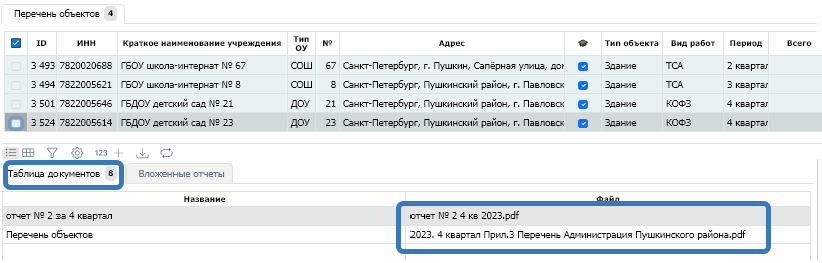
3.1. Заполните блок «Перечень объектов» (рис.11).
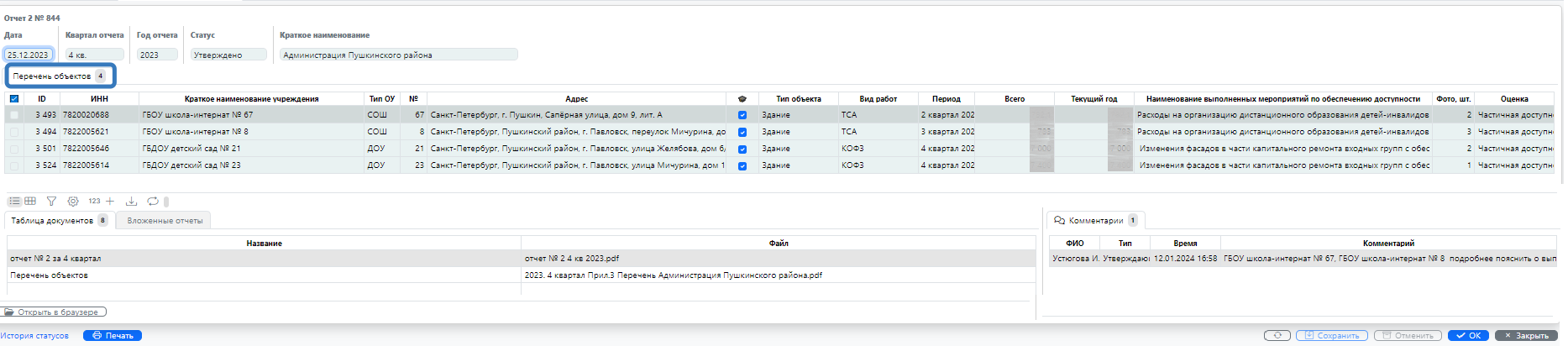
Блок «Перечень объектов» состоит из следующих параметров:
- Чек бокс
необходимо устанавливать маркер в чекбоксе для включения в отчет необходимого учреждения, по которому в предыдущем отчетном периоде есть акт о приеме-передаче проведения капитального (текущего) ремонта или поступила оплата на приобретение технических средств адаптации за предыдущий отчетный период;
- ID
присваивается автоматически при добавлении учреждений с объектами;
- ИНН
присваивается автоматически при добавлении учреждений с объектами;
- Краткое наименование учреждения
присваивается автоматически при добавлении учреждений с объектами;
- Тип ОУ
присваивается автоматически при добавлении учреждений с объектами (ДОУ, СОШ, СПО, ДОП, Прочие, Казен);
- №
присваивается номер учреждения автоматически при добавлении учреждений с объектами;
- Адрес
выбирается из справочника «Объекты» адрес объекта, по которому в отчетный период завершены работы по капитальному (текущему) ремонту и приобретению технических средств адаптации;
- Чек бокс
устанавливается автоматически маркер по выбранному объекту учреждения, по которому осуществляется образовательная деятельность;
- Тип объекта
присваивается автоматически при добавлении учреждений с объектами;
- Вид работ
выбирается из справочника «Вид работ» (ТСА, ККР, КОФЗ, ТР), где ТСА — Приобретение технических средств адаптации; ККР — Проведение комплексного капитального ремонта объектов; КОФЗ — Проведение капитального ремонта отдельных функциональных зон объектов;\
ТР — Проведение текущего ремонта;
- Период
необходимо указывать квартал текущего отчетного года, в котором выполнялись работы или приобретались технические средства адаптации (1 квартал, 2 квартал, 3 квартал или 4 квартал);
- Всего
указывается сумма в тыс. руб. за выполненную работу (услугу);
- Текущий год
указывается сумма в тыс. руб. за выполненную работу (услугу);
- Наименование выполненных мероприятий по обеспечению доступности
описывается характер работ (услуг);
- ФОТО (шт)
необходимо для прикрепления фото выполненных работ, приобретения технических средств адаптации;
- Оценка
выбирается из выпадающего списка (частичная, полная, условная доступность).
3.2. Добавить учреждение можно следующими способами:
1. Через кнопку «Добавить». Кнопка расположена в блоке «Перечень объектов» в правой части экрана (рис. 12).

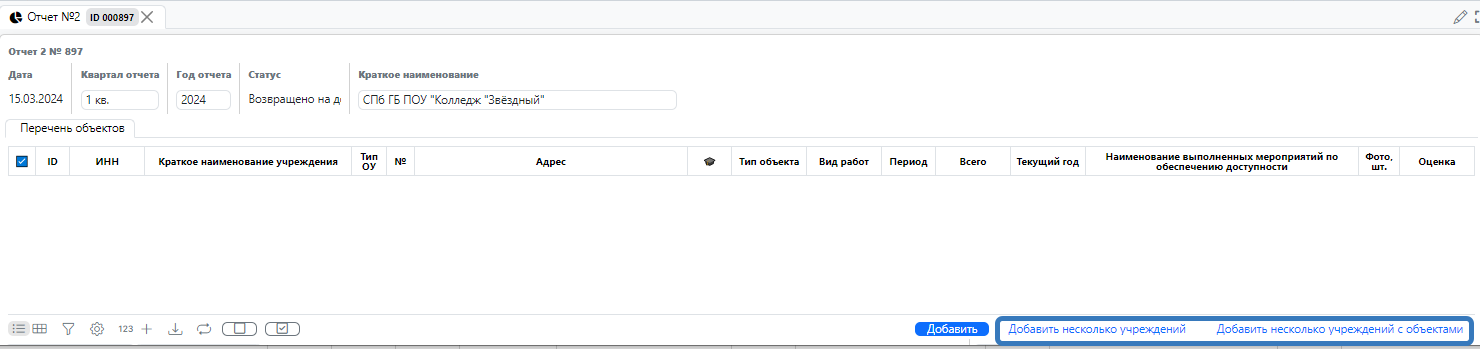
2. Через кнопку «Добавить несколько учреждений». Кнопка расположена в правой части экрана (рис. 13).
3. Через кнопку «Добавить несколько учреждений с объектами» Кнопка расположена в правой части экрана (рис. 13).
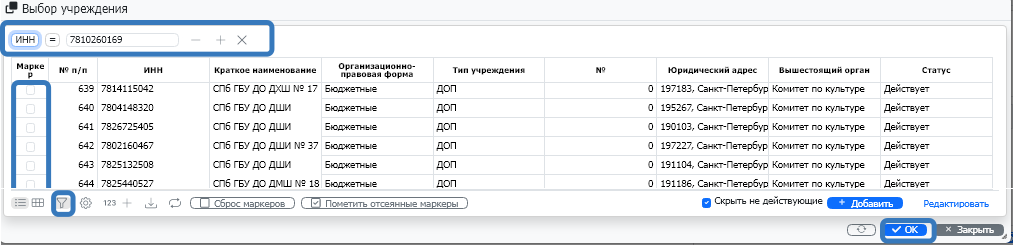
После нажатия кнопки «Добавить несколько учреждений» / «Добавить несколько учреждений с объектами» откроется всплывающее окно с перечнем всех учреждений (рис. 14), в котором при помощи фильтров осуществите поиск необходимого учреждения:
1. Выбрать учреждения для включения в отчет возможно, установив маркер в чек боксе, расположенном в первой графе таблицы.
2. После того, как Вы выбрали все необходимые учреждения, нажмите кнопку «ОК».
Для добавления других учреждений и/или объектов следует повторить через кнопку «Добавить» одним из трех способов, описанных выше.
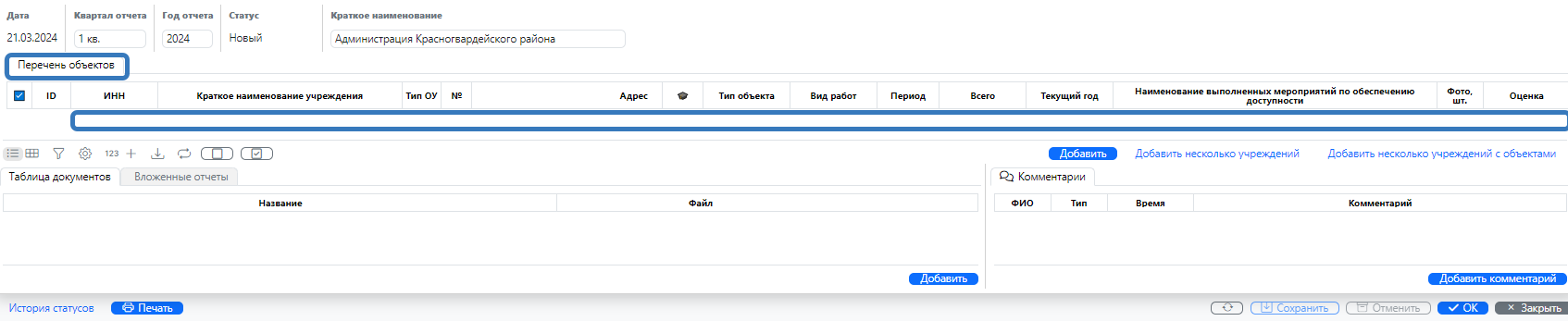
ВАЖНО! Если на момент подготовки отчета нет акта о приеме-передаче проведенных работ или отсутствует оплата по приобретению технических средств адаптации в государственных учреждениях, то формируется отчет без добавления учреждений (рис.15).
3.3. Следующие блоки «Таблица документов» и «Вложенные отчеты» обязательны для заполнения.
В блок «Таблица документов» внесите информацию после заполнения разделов 3-6.
Указанный блок состоит из следующих параметров:
- Название
самостоятельно запишите название отчета и квартал текущего отчетного периода (скан копию отчета и перечень объектов);
- Файл
предназначено для прикрепления файлов.
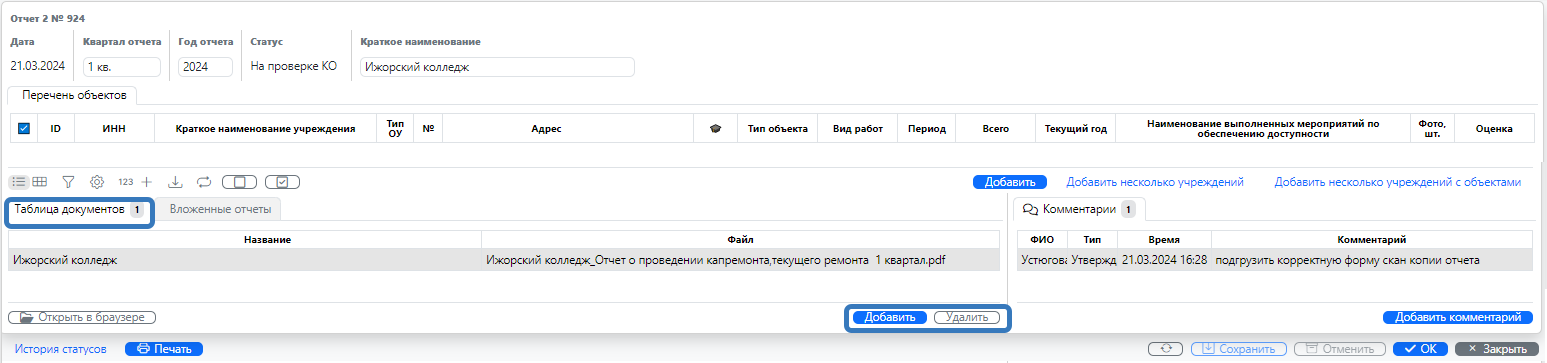
Для добавления подписанного и отсканированного отчета нажмите кнопку «Добавить». В форме появится новая строка. Если необходимо удалить лишние созданные строки, нажмите кнопку «Удалить» (рис. 16).
Далее дважды нажмите в поле «Название» и выберете из выпадающего списка тип документа или добавьте свое название в произвольной форме.
Для прикрепления электронных документов через кнопку «Добавить» по одному добавьте файлы (рис. 17).
ПРИМЕЧАНИЕ: Под файлом подразумевается сканированная копия отчета, которая должна быть подписана руководителем (заместителем) организации в формате pdf.