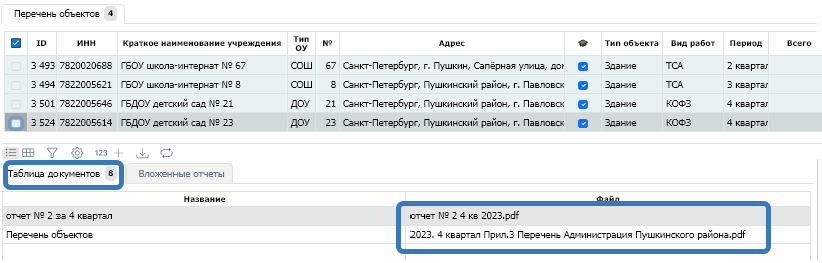
3.1. Добавьте в отчет учреждения, воспользовавшись одним из доступных способов:
1. Через кнопку «Добавить». Кнопка расположена в блоке «Перечень объектов» в правой части экрана (рис. 11). Воспользуйтесь ей, если необходимо добавить одно учреждение в отчет. После добавления учреждения выберите адрес в графе «Адрес» из выпадающего списка.

2. Через кнопку «Добавить несколько учреждений». Кнопка расположена в правой части экрана (рис. 12). Воспользуйтесь ей, если необходимо добавить несколько учреждений в отчет. После добавления учреждений выберите адрес в графе «Адрес» из выпадающего списка.
3. Через кнопку «Добавить несколько учреждений с объектами» Кнопка расположена в правой части экрана (рис. 12). Воспользуйтесь ей, если необходимо добавить несколько учреждений и все объекты этих учреждений в отчет. После добавления учреждений адреса в графе «Адрес» проставятся автоматически.
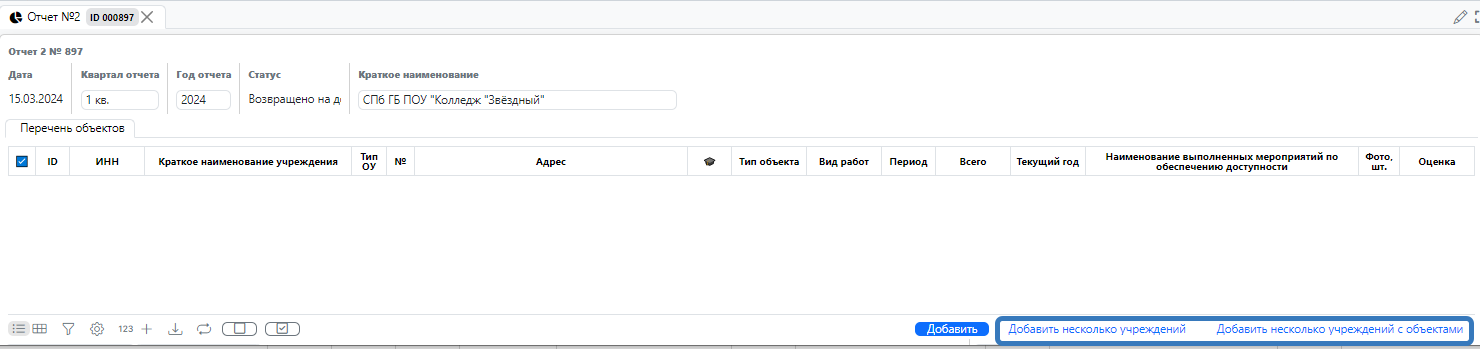
После нажатия кнопки «Добавить несколько учреждений» / «Добавить несколько учреждений с объектами» откроется всплывающее окно с перечнем всех учреждений (рис. 13), в котором при помощи фильтров осуществите поиск необходимого учреждения:
1. Выберите учреждение для включения в отчет, установив маркер в чекбоксе, расположенном в первой графе таблицы.
2. После выбора всех необходимых учреждений, нажмите кнопку «ОК».
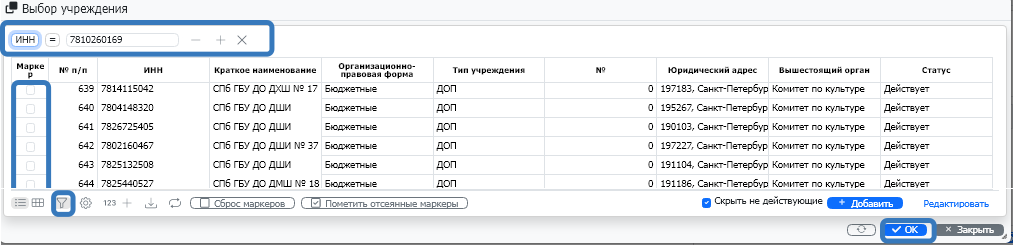
ВАЖНО! Если на момент подготовки отчета нет акта о приеме-передаче проведенных работ или отсутствует оплата по приобретению технических средств адаптации в государственных учреждениях, то отчет формируется без добавления учреждений (рис.14).
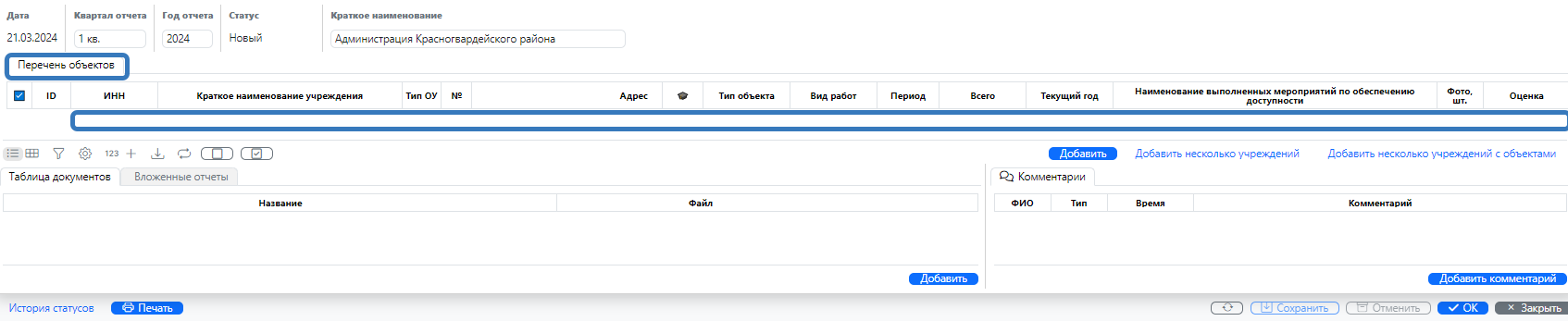
3.1. Блок «Перечень объектов» состоит из следующих граф (рис.15):
- Чек бокс
установите маркер в чекбоксе для включения в отчет необходимого учреждения, по которому в предыдущем отчетном периоде сформирован акт о приеме-передаче проведения капитального (текущего) ремонта или поступила оплата на приобретение технических средств адаптации за предыдущий отчетный период;
- ID
уникальный номер строки в отчете, присваивается автоматически при добавлении учреждений с объектами;
- ИНН
ИНН образовательного учреждения, который проставляется автоматически при добавлении учреждений с объектами;
- Краткое наименование учреждения
краткое наименование образовательного учреждения, которое проставляется автоматически при добавлении учреждений с объектами;
- Тип ОУ
тип образовательного учреждения, который проставляется автоматически при добавлении учреждений с объектами (ДОУ, СОШ, СПО, ДОП, Прочие, Казенные);
- №
номер учреждения, который проставляется автоматически при добавлении учреждений с объектами;
- Адрес
выбирается при добавлении учреждения в отчет из справочника «Адресный фонд» адрес объекта, по которому в отчетный период завершены работы по капитальному (текущему) ремонту и приобретению технических средств адаптации;
- Чек бокс об осуществлении образовательной деятельности
маркер устанавливается автоматически по выбранному объекту учреждения, по которому осуществляется образовательная деятельность;
- Тип объекта
присваивается автоматически при добавлении учреждений с объектами (здание, помещения);
- Вид работ
выберите из справочника «Вид работ» (ТСА, ККР, КОФЗ, ТР), где ТСА — приобретение технических средств адаптации; ККР — проведение комплексного капитального ремонта объектов; КОФЗ — проведение капитального ремонта отдельных функциональных зон объектов;\
ТР — проведение текущего ремонта;
- Период
укажите квартал текущего отчетного года, в котором выполнялись работы или приобретались технические средства адаптации (1 квартал, 2 квартал, 3 квартал или 4 квартал);
- Всего
укажите сумму в тыс. руб. за выполненную работу (услугу) за все время;
- Текущий год
укажите сумму в тыс. руб. за выполненную работу (услугу) за текущий год;
- Наименование выполненных мероприятий по обеспечению доступности
опишите характер работ (услуг);
- ФОТО (шт)
прикрепите фото выполненных работ, приобретенных технических средств адаптации;
- Оценка
выберите из выпадающего списка (частичная, полная, условная доступность).
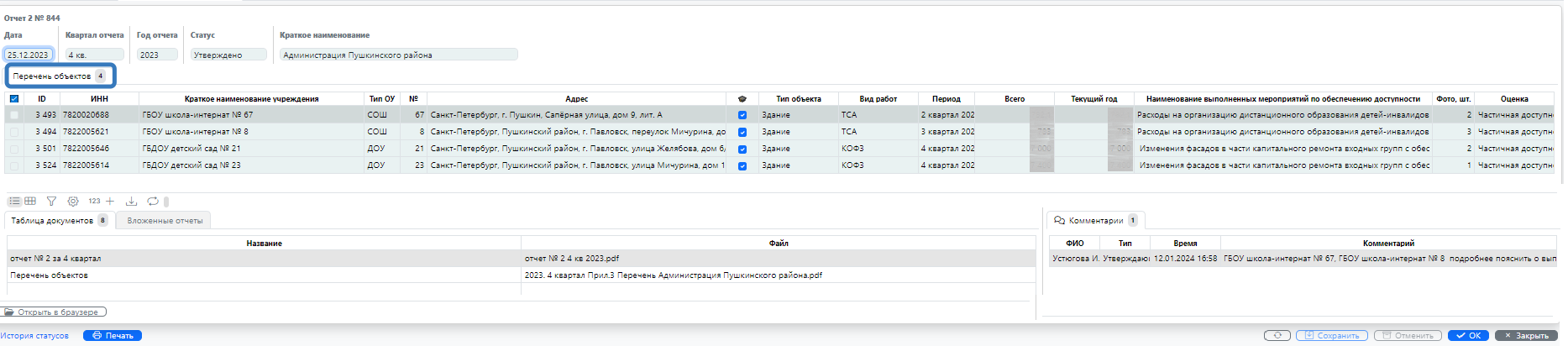
3.3. В блок «Таблица документов» внесите информацию после заполнения табличной части документа.
Указанный блок состоит из следующих граф:
- Название
самостоятельно заполните название отчета и квартал текущего отчетного периода (скан копию отчета и перечень объектов);
- Файл
предназначена для прикрепления файлов.
Для добавления подписанного и отсканированного отчета нажмите кнопку «Добавить». В форме появится новая строка. Если необходимо удалить лишние созданные строки, нажмите кнопку «Удалить» (рис. 16).
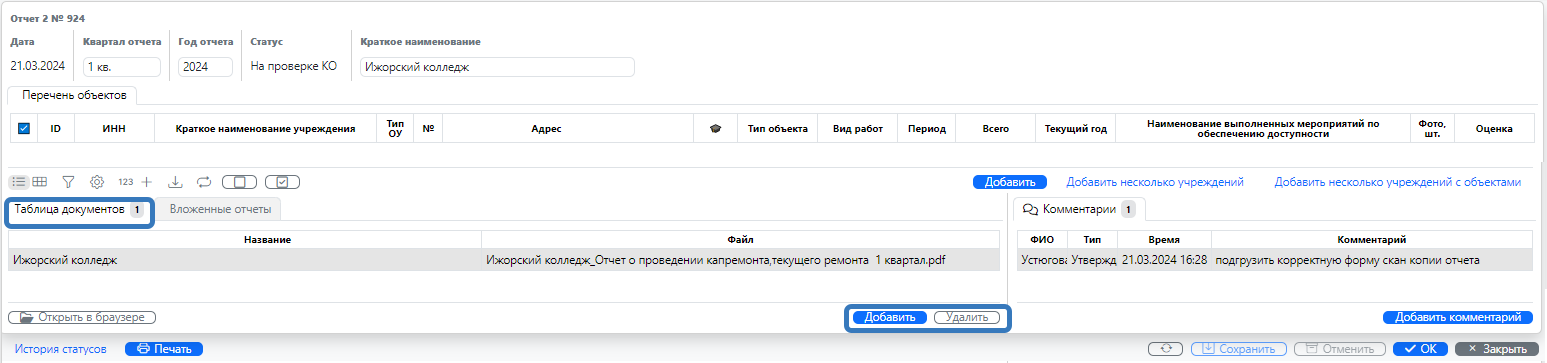
Далее в поле «Название» введите наименование подгружаемого документа**.**
В поле «Файл» подгрузите сам документ (рис. 17).
Под документом подразумевается сканированная копия отчета, которая должна быть подписана руководителем (заместителем) организации в формате pdf.