
2.1. Общая информация
Сбор сведений о численности и оплате труда работников сферы образования по категориям персонала осуществляется в рамках исполнения приказа Росстата от 31.07.2024 № 338 путем заполнения соответствующей отчетной формы в системе lsFusion — отчетность ежемесячно, не позднее 15 числа месяца, следующего за отчетным. Сведения предоставляются Администрациями районов Санкт-Петербурга и иными исполнительными органами государственной власти, имеющими в своем ведении учреждения сферы образования.
2.2. Анализ данных
2.2.1 Доступ на платформу для анализа введенных данных осуществляется через портал ЦАД (https://portal.gkuoa.ru) с учетной записью Комитета по образованию.
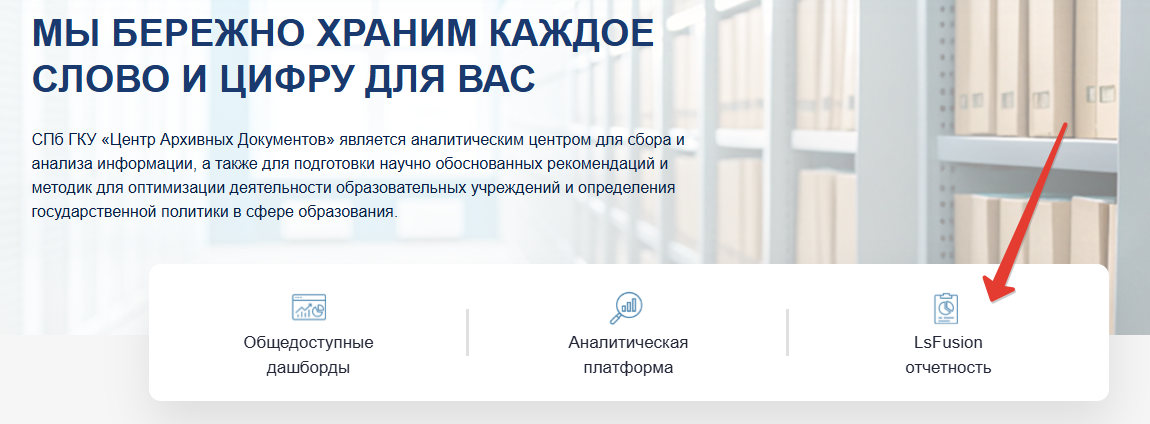
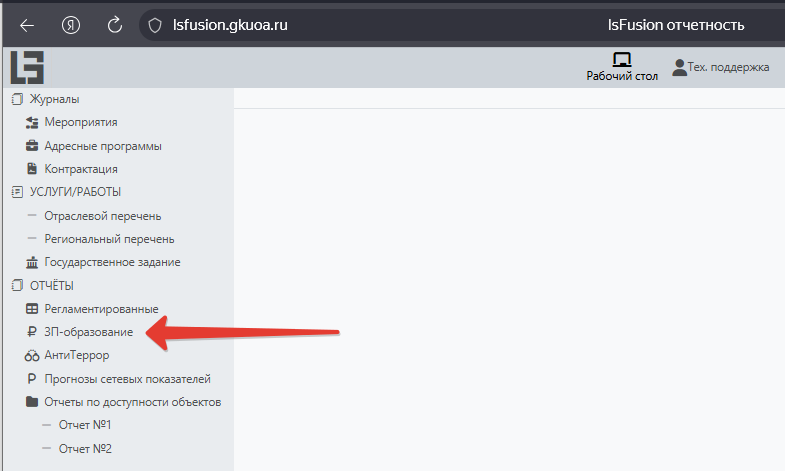
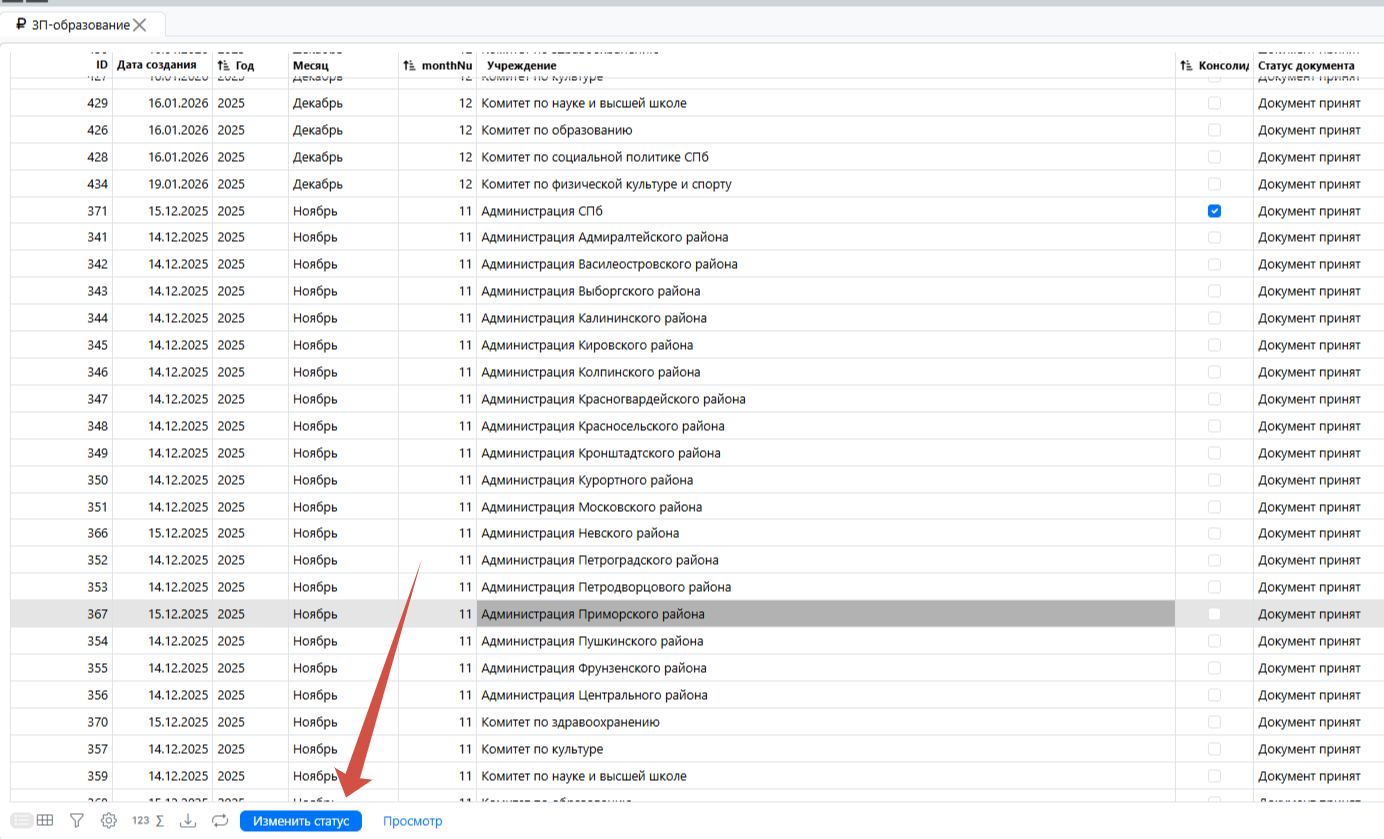
Для начала работы по формированию отчета на верхней панели системы выберите раздел «Рабочий стол», далее перейдите в боковое меню, последовательно выбрав раздел «Журналы» — «Отчеты», подраздел «ЗП-образование».
:::lab:true Описание окна журнала отчетов
Журнал, содержащий отчеты «ЗП-образование», состоит из следующих полей:
-
ID – номер отчета, который присваивается по порядку с учетом номеров других отчетов;
-
Дата создания – дата создания отчета, которая формируется автоматически;
-
Год – год, за который формируются отчет;
-
Месяц – месяц, за который формируется отчет;
-
Учреждение — наименование ИОГВ/учреждения;
-
Консолидированный – сводный отчет;
-
Статус документа — статус рассмотрения/утверждения отчета.
В нижней левой части экрана расположены кнопки:
1. Таблица — кнопка переключения в табличный вид;
2. Сводная таблица — кнопка переключения в режим сводной таблицы;
3. Показать настройки фильтров — настройка фильтров;
4. Настройка таблицы — настройка структуры таблицы;
5. Количество записей — подсчет количества записей таблицы;
6. Посчитать сумму — сумма значений активного столбца;
7. Экспорт — выгрузка табличного вида данных в формате excel;
8. Ручное обновление — ручное обновление данных.
9. Изменить статус – выбор статуса отчета.
Для более быстрого и эффективного поиска ранее созданных отчетов можно использовать фильтры. Для использования фильтра нажмите кнопку «Показать настройки фильтров» в нижней части экрана.
В нижней правой части экрана расположены кнопки:
-
«Добавить» — создание отчета;
-
«Добавить консолидированный» — создание сводного отчета;
-
«Редактировать» — кнопка редактирования отчета.
:::
2.2.2. Для создания консолидированного отчета, включающего ранее созданные отчеты Администраций районов и иных ИОГВ, нажмите кнопку «Добавить консолидированный».
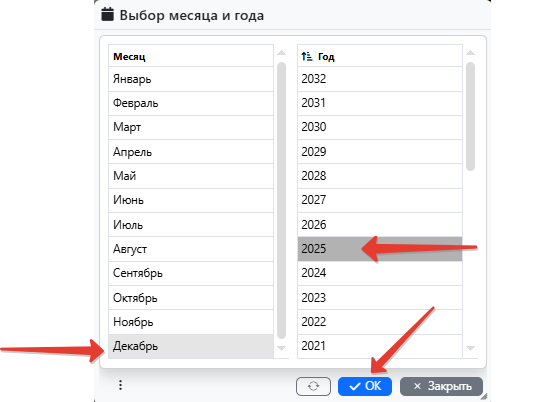
При нажатии на кнопку «Добавить консолидированный», открывается окно «Выбор учреждения». Для создания сводного отчета по Санкт-Петербургу выберите значение [highlight:mint-green]Администрация СПб[/highlight] и нажмите «ОК».
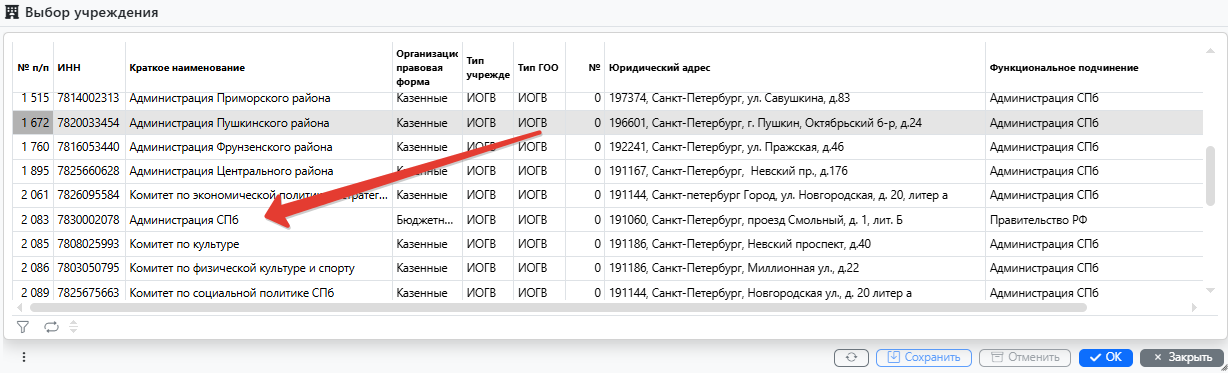
После выбора учреждения открывается окно «Выбор месяца и года». Выберите месяц и год, за который формируется отчет, и нажмите кнопку «ОК».
В открывшемся окне автоматически сформируется сводный отчет с данными из созданных на текущий момент отчетов администраций районов города и иных ИОГВ.
2.2.3. Форма отчета ЗП-образование содержит следующие вкладки:

-
За месяц: ДОУ- Дошкольные образовательные учреждения;
-
ОУ – Общеобразовательные учреждения;
-
ДОД – учреждения Дополнительного образования детей;
-
СПО – учреждения средне профессионального образования.
-
ИТОГО — данные рассчитываются системой автоматически.
-
Накопительные: ДОУ- Дошкольные образовательные учреждения;
-
ОУ – Общеобразовательные учреждения;
-
ДОД – учреждения Дополнительного образования детей;
-
СПО – учреждения средне профессионального образования.
-
ИТОГО — данные рассчитываются системой автоматически.
-
Анализ: ДОУ, ОУ, ДОД, СПО
-
Вложенные отчеты (количество отчетов)
-
Комментарии и файлы.
Вкладки за месяц: ДОУ, ОУ, ДОД, СПО содержат табличную часть, аналогичную формам ввода данных для администраций районов города и иных ИОГВ.
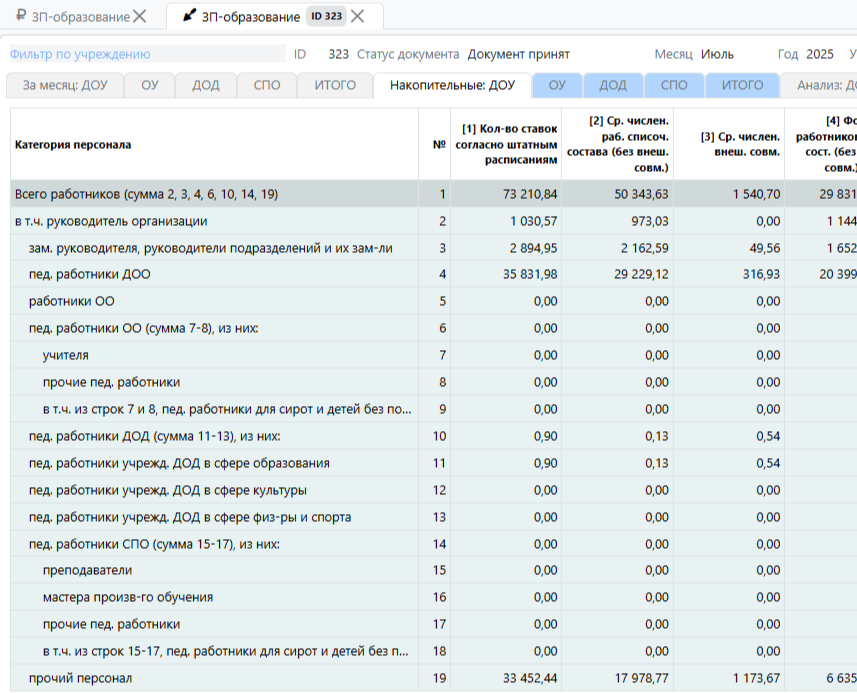
Вкладки Накопительные: ДОУ, ОУ, ДОД, СПО, ИТОГО содержат данные из отчетов администраций районов города и иных ИОГВ (данные рассчитываются автоматически из отчетов, перечисленных на вкладке «Вложенные отчеты»).
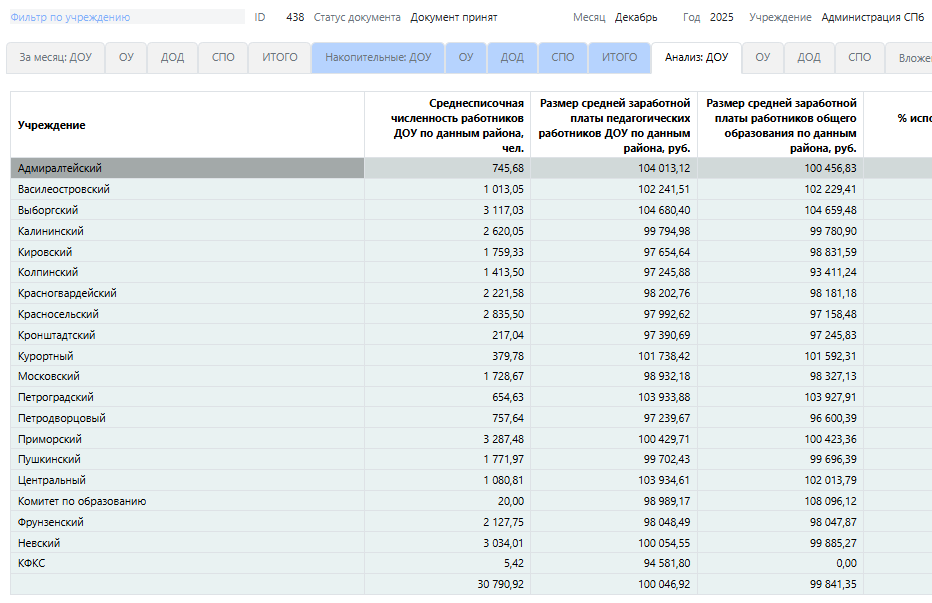
Вкладки Анализ: ДОУ, ОУ, ДОД, СПО содержат расчетные данные и результаты анализа по достижению целевых показателей.
Вкладка «Вложенные отчеты» содержит информацию обо всех отчетах, использованных для создания текущего документа.
Вкладка «Комментарии и файлы» содержит информацию обо всех подкрепленных файлах и комментариях к вложенным отчетам.
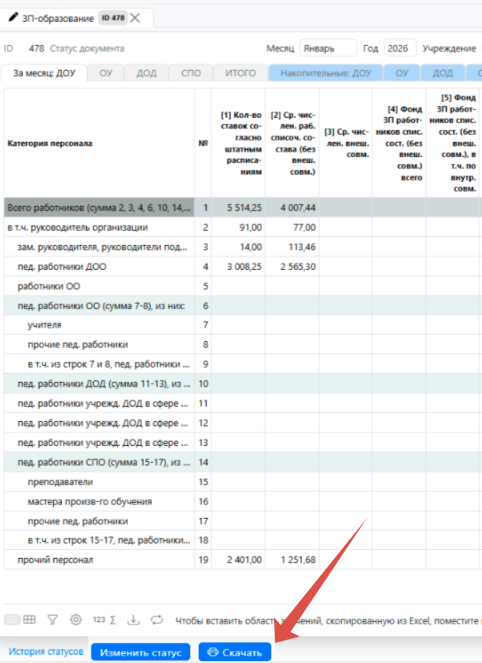
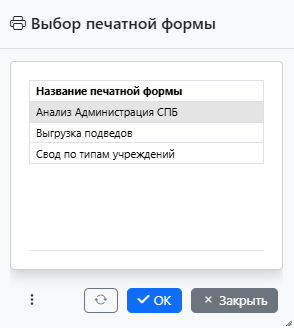
2.2.4. Для формирования печатных форм нажмите на кнопку «Скачать» и выберите печатную форму.
-
Печатная форма «Анализ Администрация СПБ» — файл в формате Excel, содержащий четыре листа «ДОУ», «ОУ», «ДОД» и «СПО» с одноименными сводными отчетами (см. вкладки Анализ), будет сохранен на локальный диск компьютера. Далее файлы возможно распечатать для подписания и последующего предоставления в вышестоящие органы власти.
-
Печатная форма «Выгрузка подведов» — на локальный диск компьютера будут сохранены по одному файлу для каждого ИОГВ, чьи данные вошли в консолидированный отчет. В файлах будут листы «ДОУ», «ОУ», «ДОД», «СПО» и «ИТОГО», содержащие информацию каждого ИОГВ как за отчетный месяц, так и нарастающим итогом с начала отчетного года.
-
Печатная форма «Свод по типам учреждений» — на локальный диск компьютера будет сохранен файл со сводом данных от всех ИОГВ, чьи данные вошли в консолидированный отчет. В файлах будут листы «ДОУ», «ОУ», «ДОД», «СПО» и «ИТОГО», содержащие сводную информацию как за отчетный месяц, так и нарастающим итогом с начала отчетного года.
 |
 |
2.2.5. Утверждение отчета
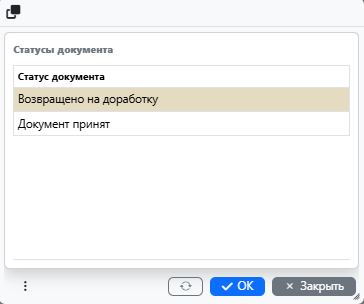
После завершения формирования отчета «ЗП-образование» за отчетный период переведите документ в статус «Документ принят».
Для этого перейдите в журнал отчеты «ЗП-образование», выберите документ и нажмите кнопку «Изменить статус», находящуюся в нижней части экрана. Выберите статус «Документ принят» и нажмите «ОК».
 |
 |