2.1. Способы создания «Адресной программы»
ВАЖНО! Администрации районов создают адресные программы только с типом документа «Адресная программа».
Системой предусмотрено два способа создания адресной программы:
1. Создание новой (пустой) адресной программы и ее наполнение.
2. Создание копии ранее созданной адресной программы и ее изменение.
2.1.1 Способ № 1 : создание новой (пустой) адресной программы и ее наполнение
Этот вариант предпочтителен, при формировании адресных программ в следующих случаях:
— Создание адресных программ в рамках формирования потребности на очередной финансовый год и плановый период.\
— Внесение значительных изменений в утвержденные АП района.
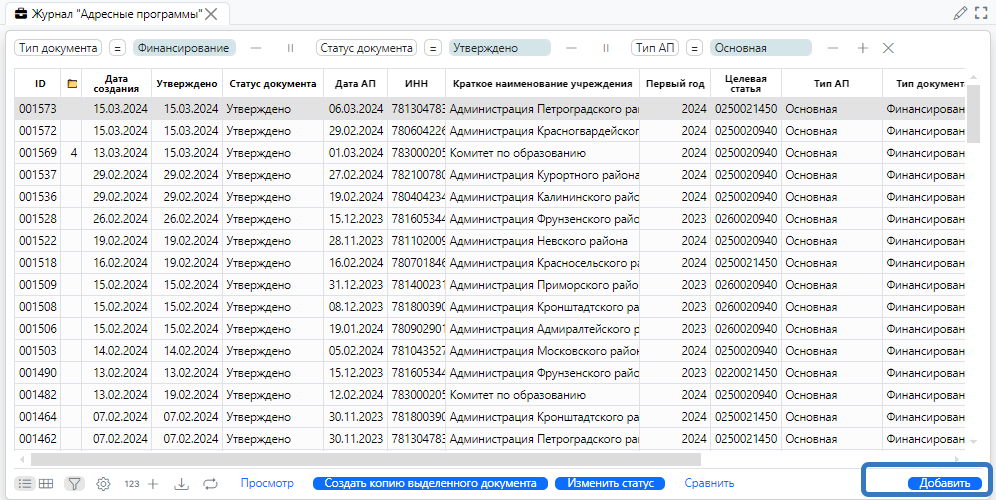
Для создания новой адресной программы, необходимо нажать кнопку «Добавить» (рис. 3), расположенную в нижнем правом углу журнала.
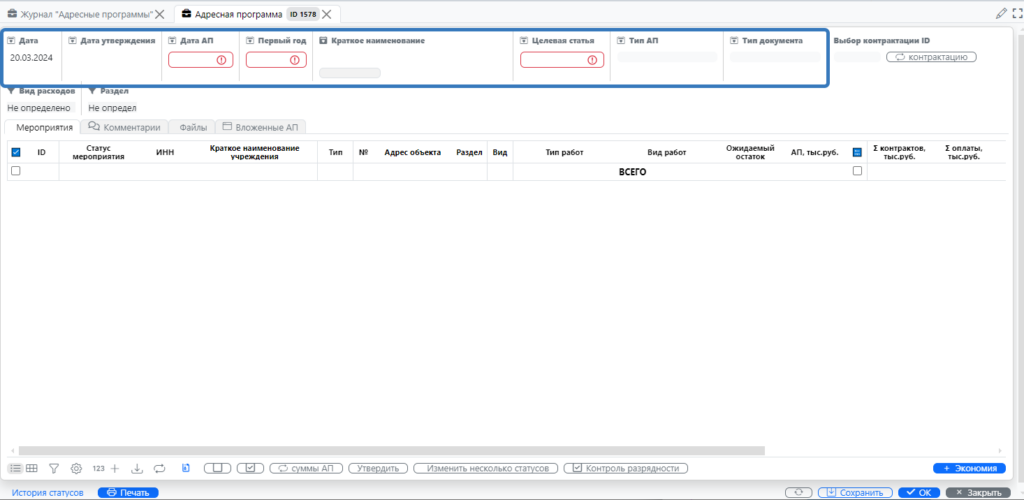
В открывшейся форме (рис. 4), в реквизитах документа необходимо внести соответствующие сведения (поля, обязательные для заполнения, маркированы красной линией):
— Дата — дата создания адресной программы в системе, устанавливается системой автоматически.
— Дата АП — дата утверждения новой или измененной адресной программы.
— ИНН — ИНН Администрации соответствующего района (доступно для добавления вручную, а также можно скопировать и вставить ИНН из внешнего источника , либо выбрать из раскрывающегося списка соответствующую запись.
— Первый плановый год — первый год действия АП.
ВАЖНО! После выбора значения в поле «Первый плановый год», ячейка не доступна для редактирования и указанное значение изменить нельзя. В случае ошибки необходимо выйти из отчета без сохранения, либо, если отчет уже сохранен в системе, измените его статус на «Помечен на удаление».
— Целевая статья — необходимо выбрать соответствующий код целевой статьи, в рамках которой осуществляется финансирование мероприятий адресной программы (перечень целевых статей указан в п. 1.1 раздела 1 настоящей инструкции). На каждую целевую статью формируется отдельный документ АП Района.
— Тип АП — выбор из вариантов «Основная» или «Дополнительная» (типы документов подробно рассмотрены в п. 1.2 раздела 1 настоящей инструкции).
— Тип Документа — выбрать значение «Адресная программа»
Заполнение данными о планируемых мероприятиях в рамках адресной программы.
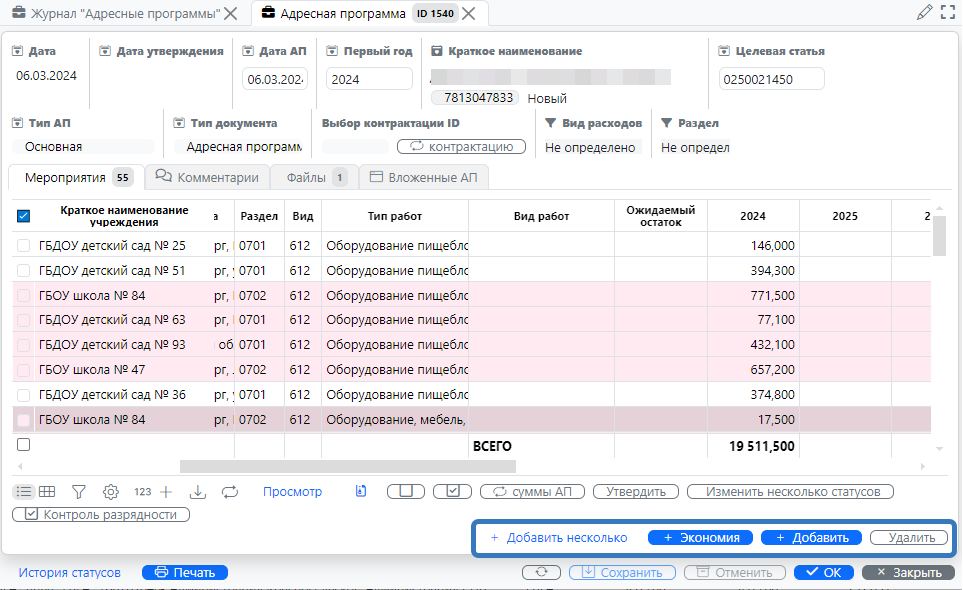
— Для добавления мероприятий предназначены кнопки «+Добавить несколько» или «+Добавить», расположенные в нижнем правом углу журнала (рис. 5).
ВАЖНО! Кнопки появляются только после выбора первого планового года в шапке формы адресной программы.
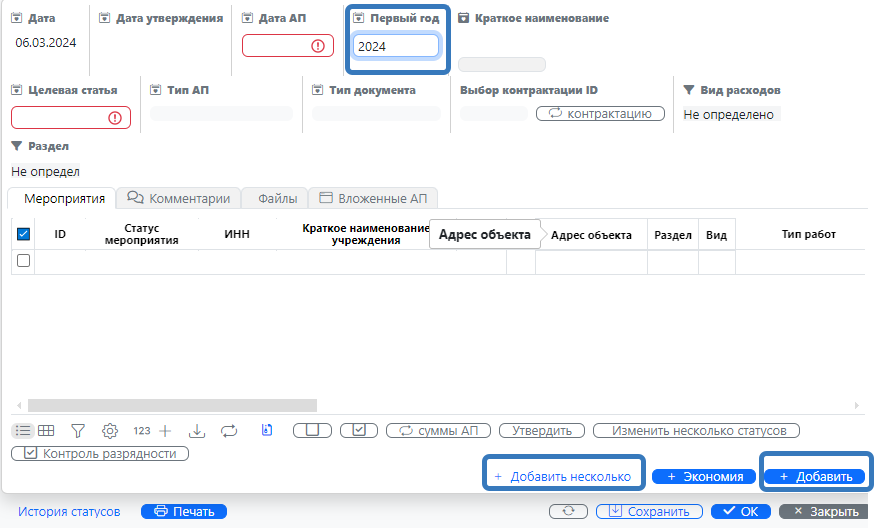
С помощью кнопки «+Добавить» можно добавить одну новую пустую строку в форме адресной программы. С помощью двойного щелчка по ячейке ID этой пустой строки открывается журнал «Мероприятия», в котором с помощью фильтров находится и затем выбирается соответствующую запись.
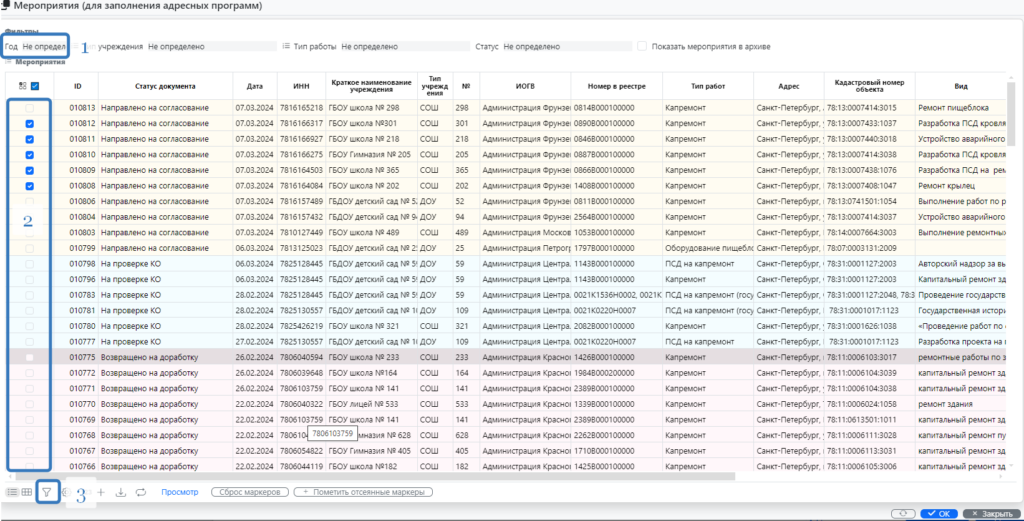
Кнопка «+Добавить несколько» позволяет одновременно добавить несколько мероприятий. Выбор осуществляется с помощью двойного щелчка по ячейке с чек-боксом. При этом выборе открывается журнал «Мероприятия» с функциональной поддержкой множественного выбора записей при помощи чек-боксов в крайнем левом столбце (1) (рис. 6).
Чтобы найти запись по планируемому мероприятию, необходимо в поле «Год» (2), расположенном в закрепленных фильтрах в верхней правой части журнала, выбрать первый год реализации адресной программы, затем воспользоваться фильтром — поиском (3), расположенным в меню в нижней левой части экрана.
По завершению формирования документа Адресная Программа — следует нажать кнопку «Сохранить» в правом нижнем углу. (рис. 7)
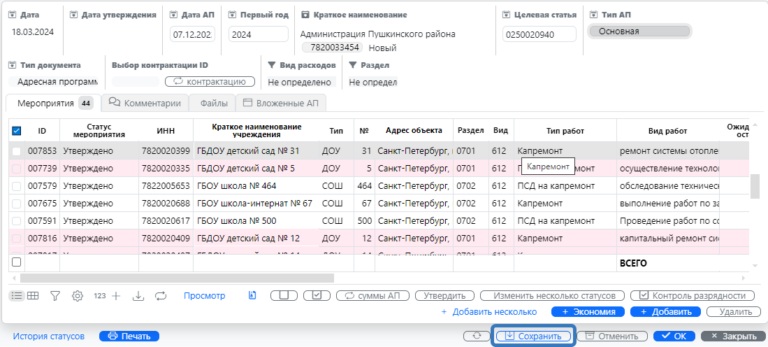
Рисунок 7 -Сохранение АП
В случае отсутствия в базе «Информационная Система Обмена Данных» соответствующей записи по предстоящим мероприятиям, необходимо внести информацию по ним в журнал «Мероприятия» согласно Инструкции по работе с журналом «Мероприятия» в информационной системе обмена данными LSFUSION.
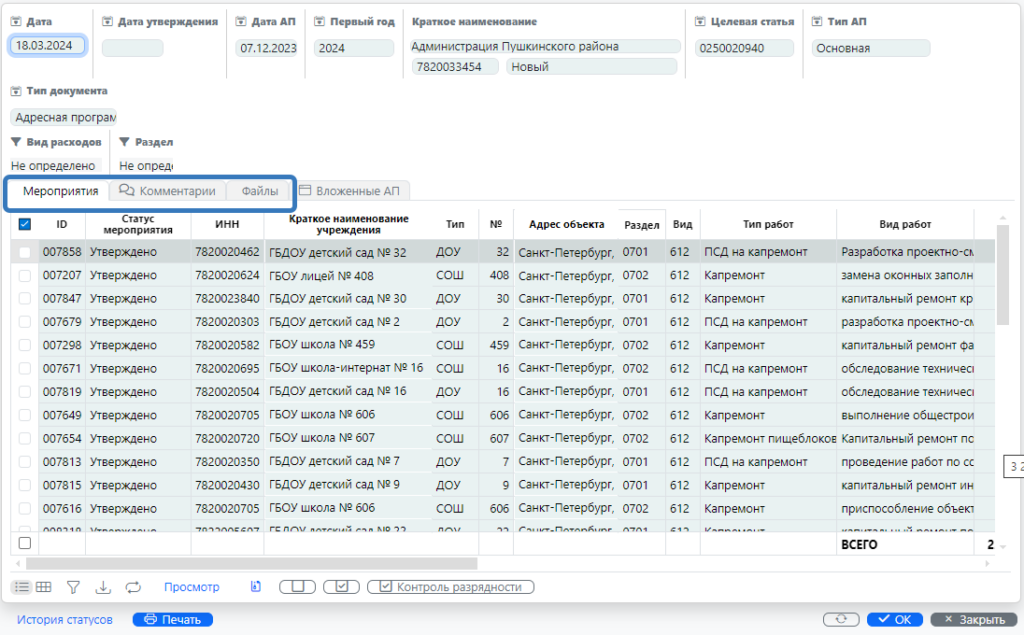
В форме документа «Адресная программа» имеются 3 вкладки (рис. 8):
— Мероприятия – это основная часть документа, в которой формируется перечень мероприятий района.
— Комментарии – в любом статусе, кроме «Утверждено», участники процесса по созданию, согласованию и утверждению адресных программ в системе могут оставлять комментарии к адресной программе.
— Файлы – здесь прикреплены файлы, которые относятся к мероприятиям по АП, также необходимо прикрепить документы из внешних источников — сканированную копию утвержденной администрацией района адресной программы.
Для адресных программ по приобретению оборудования также прилагается Форма 25 в формате Excel, а также ее подписанная скан-копия.\
Заполнение Формы 25 осуществляется в разработанном ЦАД шаблоне.
2.1.2 Способ № 2 : Создание копии ранее созданной адресной программы и ее изменение
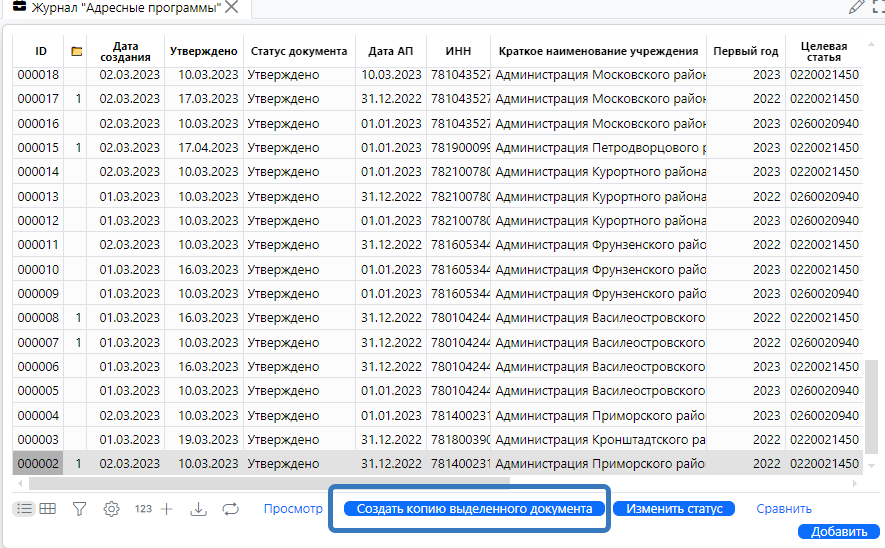
Существует второй вариант создания документа «Адресная программа» с помощью копирования ранее созданной версии документа (рис. 9).
— В течение отчетного финансового года рекомендуем использовать данный метод для оперативного формирования документа АП Района.
— В журнале «Адресные программы» выбираем нужную редакцию адресной программы (можно определить по дате создания или ID АП), выделяем запись и нажимаем кнопку «Создать копию выделенного документа», расположенную в нижней части информационного поля.
— Копии документов можно создавать — как на основе документа АП района, так и на основе документа АП Финансирования. Для этого выделите нужный документ АП Финансирование и нажмите кнопку «Создать копию выделенного документа».
ВАЖНО! В случае, если вы создаете копию адресной программы на основе документа с типом «Финансирование», необходимо изменить тип документа на «Адресная программа».
— В результате создается форма-дубликат выбранной адресной программы, в которую необходимо внести корректировки в информационные данные в реквизитах документа (дата АП, Первый плановый год, Тип документа, Тип АП) и приступить к дальнейшему редактированию формы АП в части перечня мероприятий и объема их финансирования.
— По завершению формирования документа Адресная Программа — нажмите кнопку «Сохранить».
2.2. Структура и редактирование мероприятий:
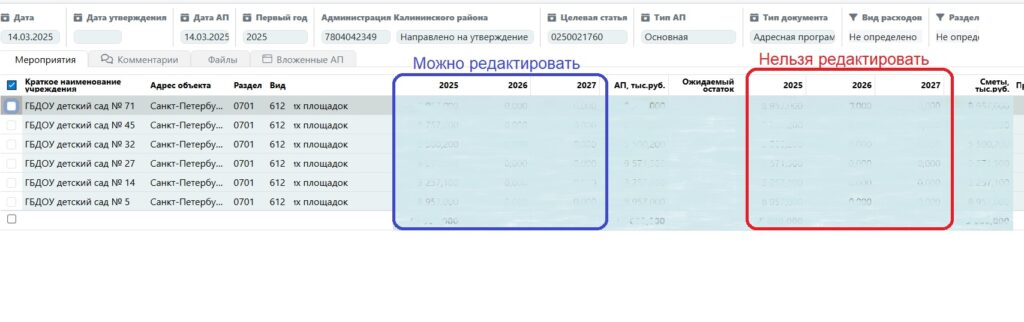
1)Табличная часть вкладки «Мероприятия» формы «Адресная программа» состоит из следующих полей (столбцов) (рис. 10):
- [x] ID
Идентификатор мероприятия
- [x] Статус мероприятия
Статус утверждения мероприятия
- [x] ИНН
ИНН образовательного учреждения, в котором проводятся мероприятия.
- [x] Краткое наименование учреждения
Наименование образовательного учреждения, в котором проводятся мероприятия
- [x] Тип учреждения
Тип учреждения, в котором реализуется мероприятие
- [x] № ОУ
Номер учреждения, в котором реализуется мероприятие
- [x] Адрес объекта
Адрес учреждения, в котором реализуется мероприятие
- [x] Тип работ
Тип работ, в рамках которого реализуется мероприятие
- [x] Раздел
Раздел 0701-0709
- [x] Вид расходов
Вид расходов 612, 622 и др.
- [x] Вид работ
Наименование работ, указанное в смете.
- ВАЖНО!
В форме адресной программы есть две области – доступная для редактирования (область, выделенная синим на рисунке 10), в которую необходимо вносить сведения об объемах финансирования по мероприятиям и справочная информация о ранее заявленных по данному мероприятию объемах финансирования из карточки мероприятия в журнале «Мероприятия», и не доступная для редактирования (область, выделенная красным на рисунке 10). Данные области появляются после внесения данных в поле «Первый плановый год» (смотрите на рисунке 5)
[highlight:ice-blue]Доступная для редактирования область[/highlight]
Актуальные объемы финансирования по мероприятию (см. на рисунке 10 область, отмеченная [highlight:ice-blue]синим[/highlight]).
- [x] [highlight:ice-blue]\<Первый плановый год>[/highlight]
Редактируемое поле для внесения сведений об актуальных объемах финансирования по мероприятию на первый год реализации адресной программы.
- [x] [highlight:ice-blue]\<Второй плановый год>[/highlight]
Редактируемое поле для внесения сведений об актуальных объемах финансирования по мероприятию на второй год реализации адресной программы.
- [x] [highlight:ice-blue]\<Третий плановый год>[/highlight]
Редактируемое поле для внесения сведений об актуальных объемах финансирования по мероприятию на третий год реализации адресной программы
- [x] АП, тыс. руб.
Суммарный расчет по всем плановым годам
[highlight:light-pink]Не доступная для редактирования область[/highlight]
Справочный объем финансирования из карточки «Мероприятие». (см. на рисунке 10 область, отмеченная [highlight:light-pink]красным[/highlight]).
- [x] [highlight:light-pink]\<Первый плановый год>[/highlight]
Неизменяемое поле, справочная информация об объеме финансирования, указанная в карточке «Мероприятия» по соответствующему мероприятию на первый год реализации адресной программы.
- [x] [highlight:light-pink]\<Второй плановый год>[/highlight]
Неизменяемое поле, справочная информация об объеме финансирования, указанная в карточке «Мероприятия» по соответствующему мероприятию на второй год реализации адресной программы.
- [x] [highlight:light-pink]\<Третий плановый год>[/highlight]
Неизменяемое поле, справочная информация об объеме финансирования, указанная в карточке «Мероприятия» по соответствующему мероприятию на третий год реализации адресной программы
- [x] Смета, тыс.руб.
Суммарное по всем плановым годам финансирование по текущему мероприятию, указанный в карточке мероприятия.
- [x] Примечание
Поле для добавления комментария и примечания по исполнению мероприятия
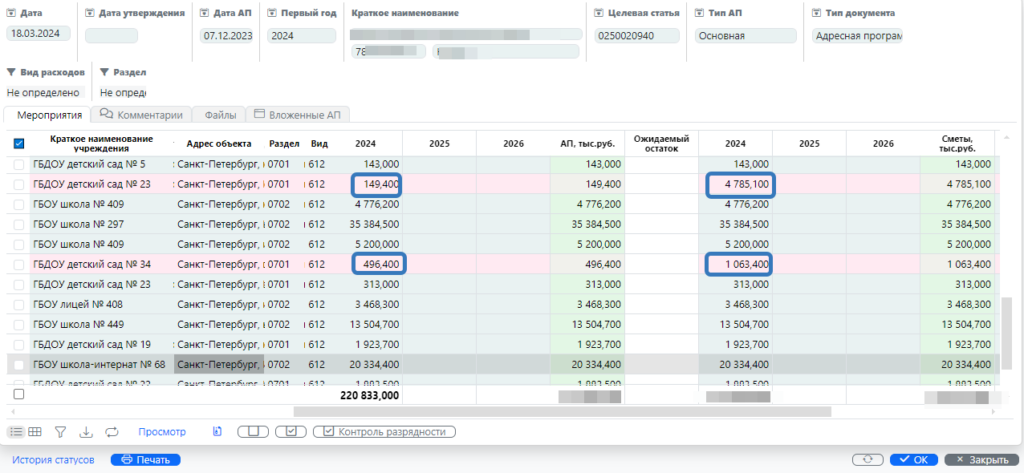
2) В случае необходимости скорректировать финансирование по отдельным мероприятиям, следует двойным щелчком активировать поле (редактируемое) соответствующего года и внести изменения.\
Строчки записей, в которых суммы в редактируемых полях (текущие финансовые потребности) отличаются от суммы в нередактируемых полях (запланированное финансирование), будут подсвечены красным цветом. (рис.11)
3) В случае необходимости замены единичной записи некоторого мероприятия на другое в форме АП, следует двойным щелчком по ячейке с ID открыть журнал «Мероприятия» и выбрать с помощью фильтра-поиска необходимое мероприятие.
4) Мероприятия можно добавлять с помощью кнопок «Добавить несколько», «Добавить» (функционал описан в предыдущем разделе, см. пункт 4 раздела 2.1), а также кнопка «Удалить» для построчного удаления записей (рис. 12).
2.3. Фильтрация в форме «Адресная программа»
1) В карточки «Адресной программы» также можно воспользоваться фильтрами.\
Подробно работа с фильтрами описана в отдельной инструкции «Работа с фильтрами».
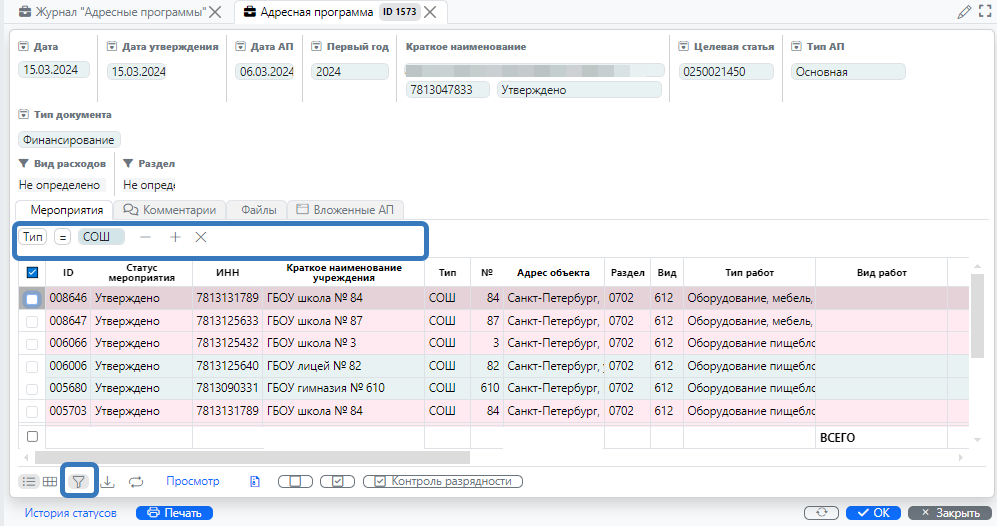
На рисунке 13 приведен пример формы «Адресные программы», отфильтрованной по типу образовательного учреждения.