2.1. Для создания отчёта «Мониторинг АТЗ» в журнале «АнтиТеррор» нажать кнопку «Добавить» (рис. 4).

2.2. В открытой отчётной форме заполнить графы (рис. 5):
— отчетный месяц;
— год, за который формируются сведения;
— краткое наименование учреждения или исполнительного органа государственной власти.

2.3. Далее необходимо последовательно внести сведения во вкладки (рис. 6):
1. Сводные сведения по объекту;
2. Разделы;
3. Расчёт потребности в финансовом обеспечении.

2.3.1. Заполняем вкладку «Сводные сведения по объекту»
Для добавления строки используем кнопку «+Добавить», расположенную правом углу журнала (рис. 7)

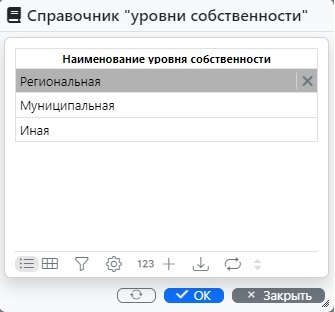
После нажатия кнопки «Добавить» в сплывающем окне выбрать уровень собственности из списка и нажать «ОК» (рис. 8).
Далее необходимо заполнить данные об объектах в соответствии с установленными требованиями отнесения к категории опасности объектов (территорий), согласно постановления Правительства Российской Федерации от 02.08.2019 №1006 (рис. 9).

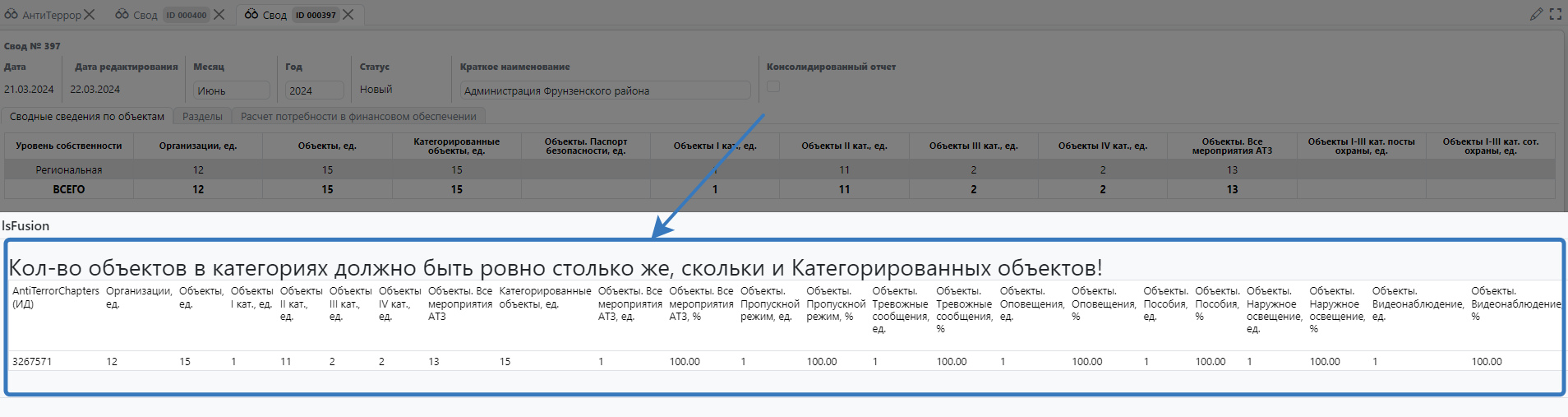
В целях безошибочного заполнения раздела «Сводные сведения по объекту» разработаны два контроля с появляющимся предупреждением если:
1. количество категорированных объектов больше объектов всего;
2. суммарное количество объектов по категориям больше категорированных объектов.
При сохранении на экране появляется сообщение как представлено ниже (рис. 10)
2.3.2. Заполняем вкладку «Разделы».
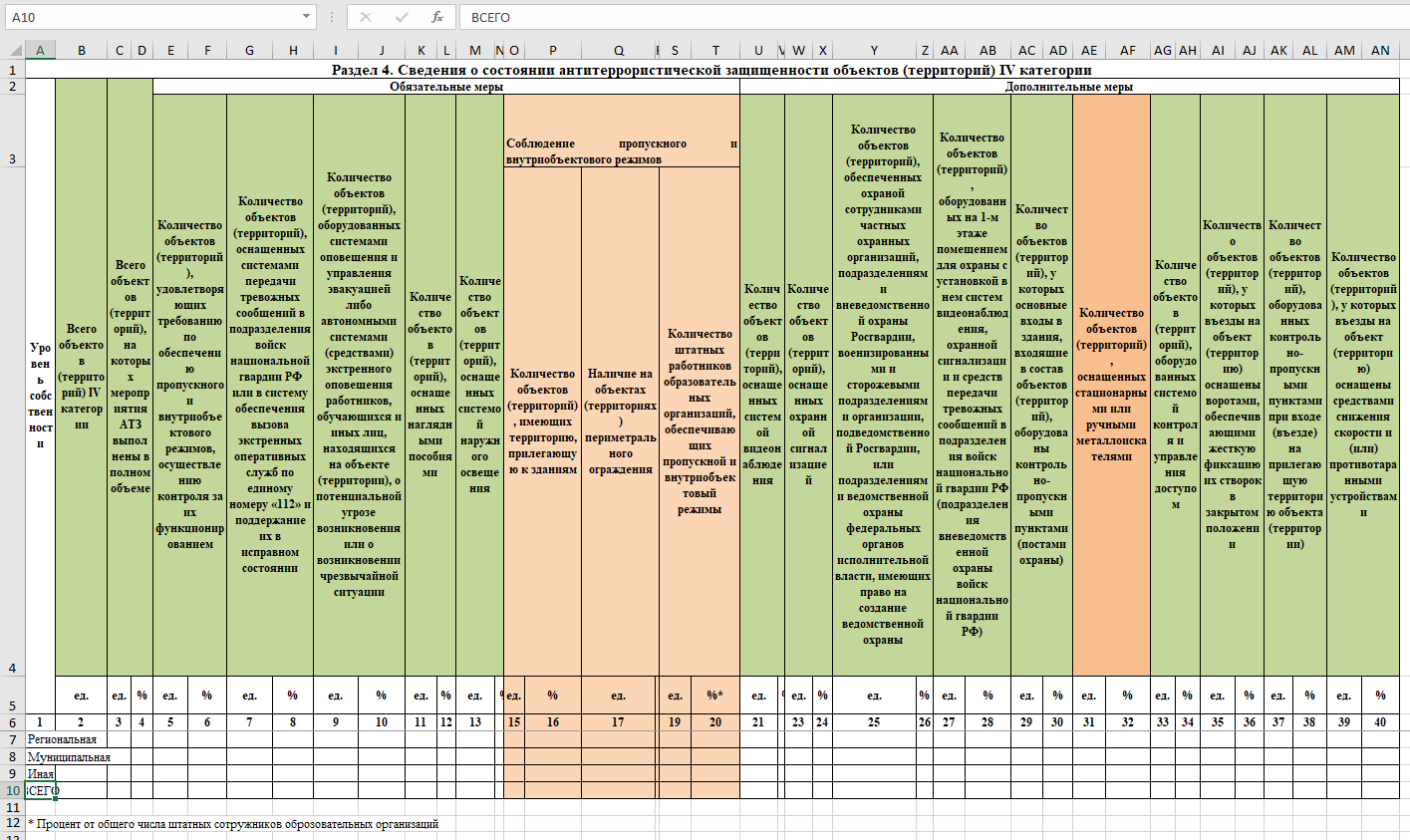
ВАЖНО! Начиная с 2025 года вид отчёта меняется. Появляются дополнительные ячейки для заполнения (оранжевые на рисунке ниже). И разделы при печати будут выглядеть следующим образом (рис. 11):
ВАЖНО! Заполнение вкладки «Разделы» возможно только после заполнения вкладки «Сводные сведения по объекту» данные которой, автоматически заносятся во вкладку «Разделы» (рис. 12).
Следует дополнить таблицу недостающими данными.
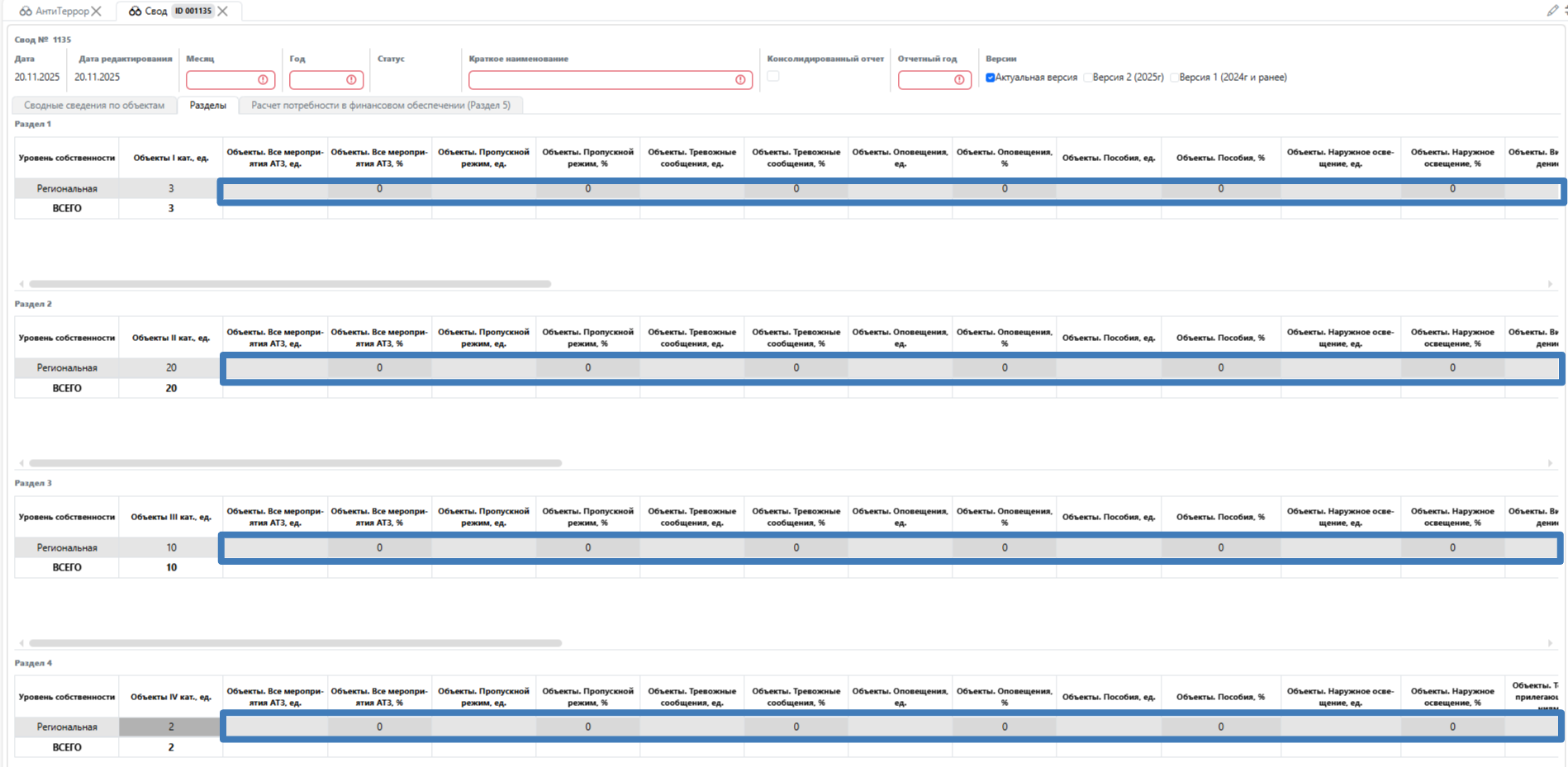
Во вкладке имеется цветовая раскраска ячеек — это контроль на корректность данных. Красный цвет — Неверное заполнение! (рис. 13)
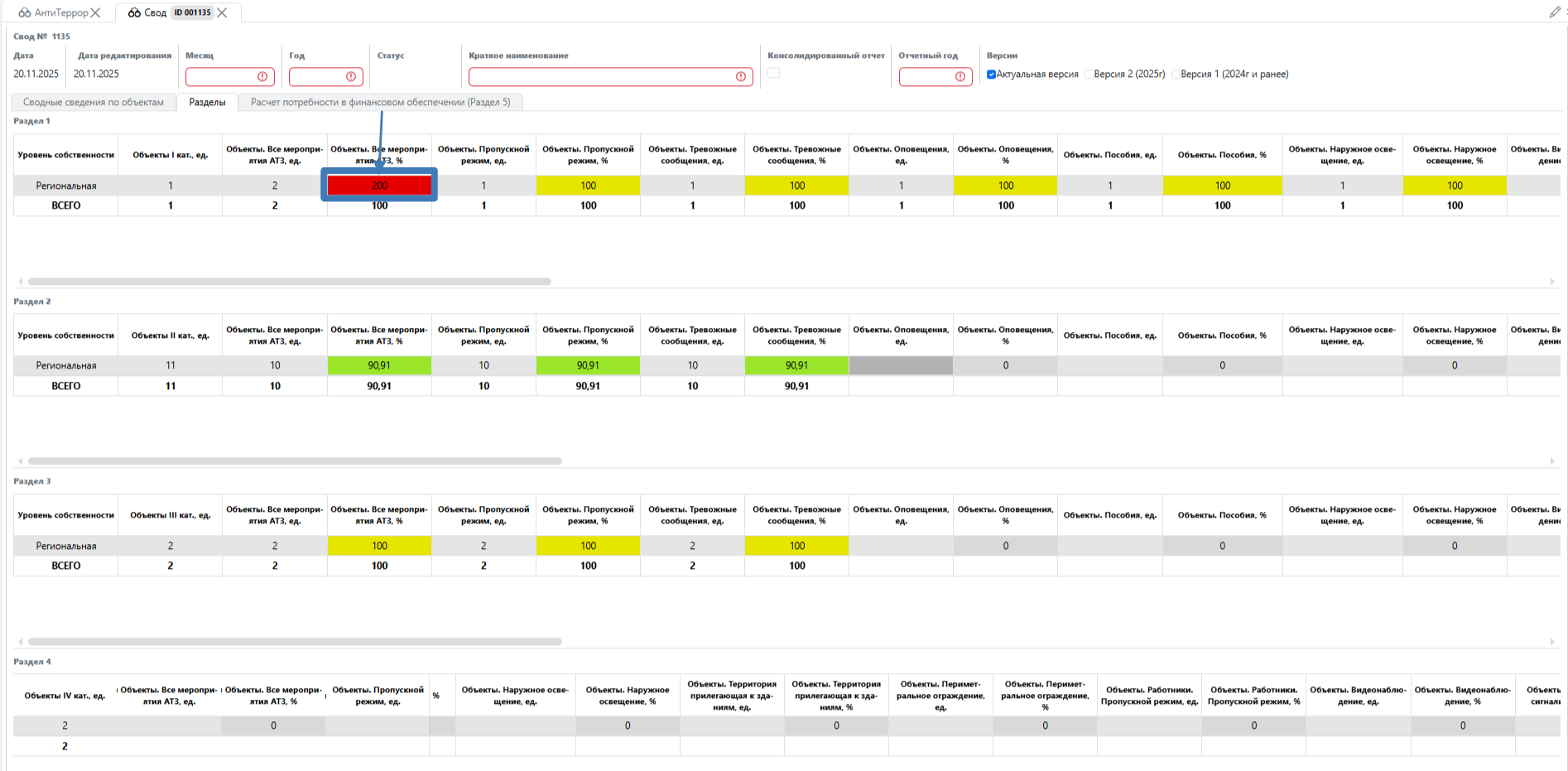
После сохранения в отчетной форме вместо одной вкладки «Разделы» добавятся четыре вкладки разделов как представлено ниже (рис. 14)

Раздел 5 размещен во вкладке «Расчет потребности в финансовом обеспечении» (рис. 15):
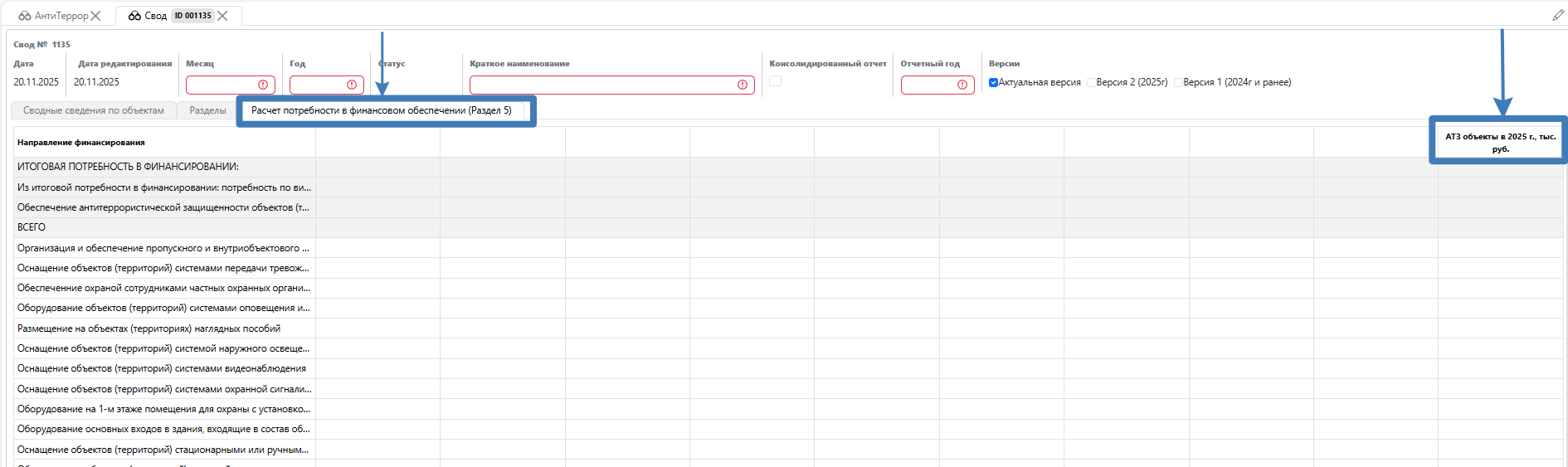
2.3.3. Заполняем вкладку «Расчет потребности в финансовом обеспечении» (рис. 16), где необходимо отразить дополнительную потребность в финансировании по отчетному году и плановому двухлетнему периоду, а также объем предусмотренного бюджетом финансирования на каждый год отдельно из 3-летнего периода по конкретным направлениям.
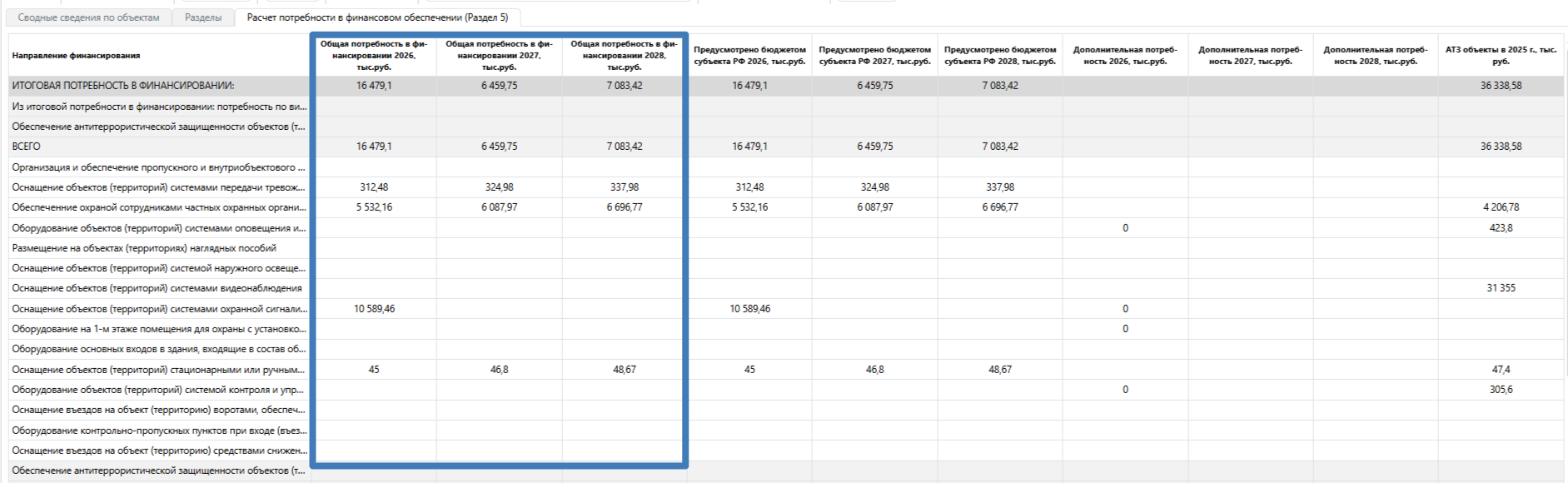
Общая потребность в финансировании сформируется автоматически по каждому году. Заполнение раздела отчета в тысячах рублей.
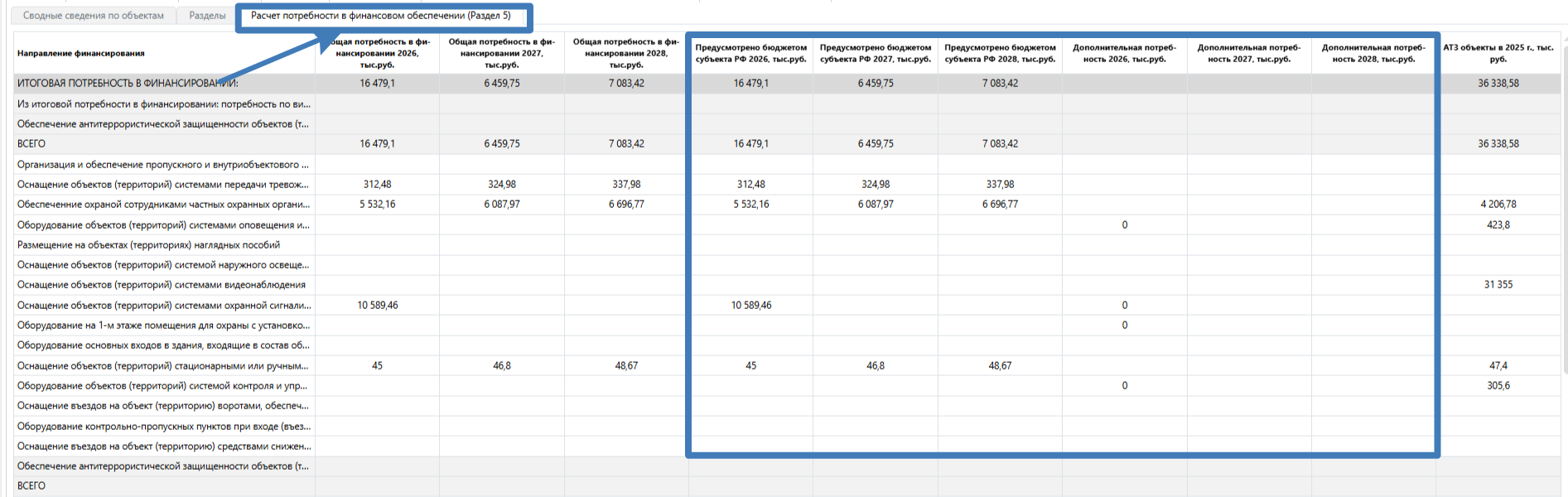
После сохранения вкладки, столбцы «Общая потребность в финансировании» формируются с правой стороны таблицы как представлено ниже (рис.17)
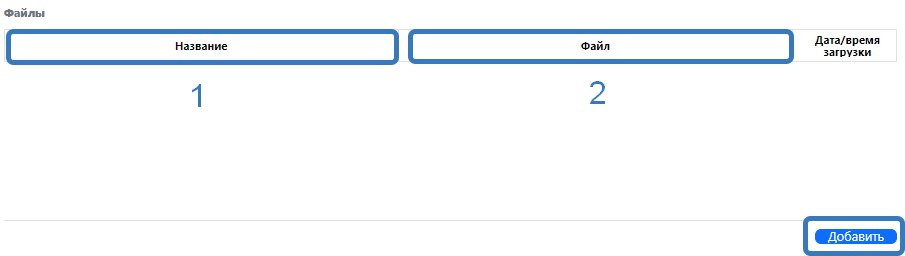
2.4. Скан-копии документов необходимо загрузить используя кнопку «Добавить» в левом нижнем углу (рис. 18).
Далее кликаем в поле «Название» (1) и заполняем наименование документа, который необходимо прикрепить.
Затем для загрузки электронной копии документа дважды кликаем в поле «Файл» (2) и выбираем на своем персональном компьютере нужный файл
Повторяем описанные действия для загрузки всех документов.