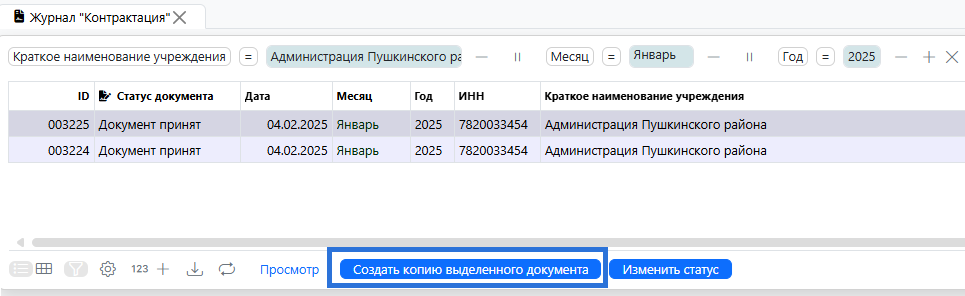
2.1. Отчеты по контрактации создаются ежемесячно, не позднее 14 числа месяца, следующего за отчетным. Для каждого отчетного года создается отдельный отчет.
Отчеты по контрактации могут быть созданы двумя способами:
1 — создание нового (пустого) отчета и его заполнение;\
2 — создание копии ранее сформированного отчета и его корректировка.
2.2. Создание нового (пустого) отчета.
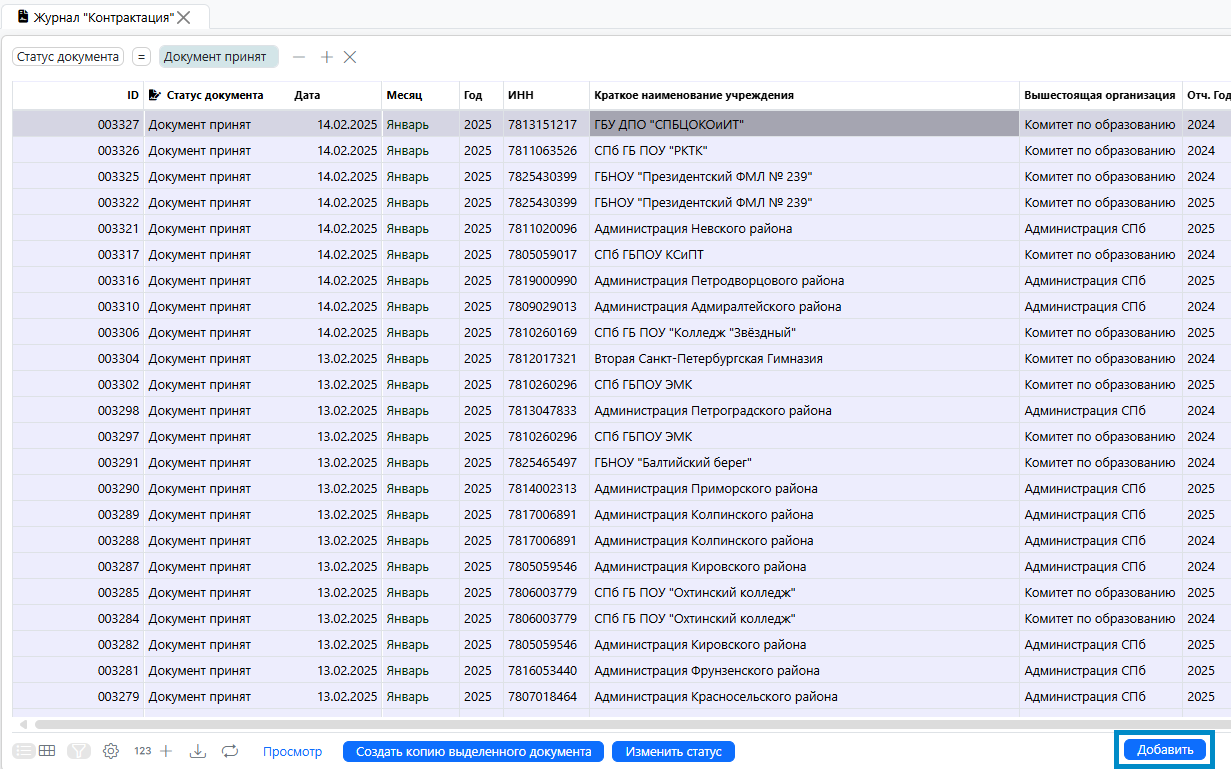
Создание нового отчета осуществляется с помощью кнопки «Добавить» в правом нижнем углу экрана (рис. 8).
Форма отчета по контрактации (рис. 9). Форма состоит из следующих блоков:
1 – Сведения об отчете, где указываются отчетные периоды.
2 – Закрепленные фильтры.
3 – Информация о контрактации и ходе работ, где указываются мероприятия адресных программ.
4 – Блок состоит из двух вкладок:
А) во вкладке «Контракты» указывается информация о конкурсных процедурах и заключенных контрактах в рамках каждого мероприятия.
Б) во вкладке «Адресные программы» выбираются актуальные версии адресных программ, на основании которых реализуются мероприятия, указанные в разделе 3 формы.
5 – Сведения об оплатах, где указываются даты и суммы оплат, произведенных по каждому контракту, указанному в разделе 4.
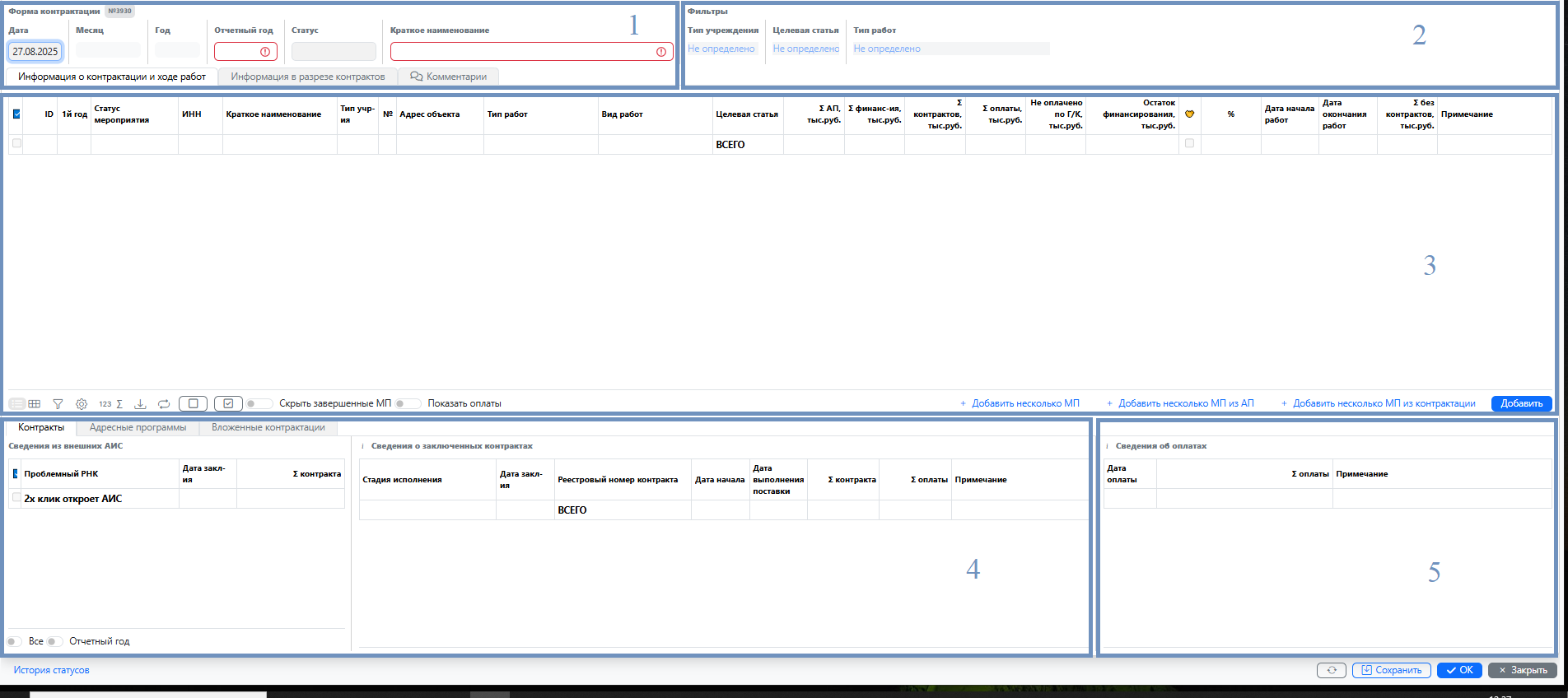
Рассмотрим блоки формы более подробно:
2.3. 1 Раздел «Сведения об отчете» (рис. 10) предназначен для внесения информации о формируемом отчете и состоит из следующих полей:
— Дата – дата создания отчета (устанавливается автоматически).\
— Месяц – отчетный месяц, за который формируется отчет. Выбирается из выпадающего списка.\
— Год – год создания отчета.\
— Отчетный год – первый плановый год Адресных программ, по мероприятиям которых формируется отчет по контрактации.
Так, например, по мероприятиям Адресных программ на 2025-2027 годы, запланированным к реализации на 2025 год, необходимо ежемесячно в 2025 году формировать отчет по контрактации с указанием отчетного года – 2025.
По мероприятиям Адресных программ на 2024-2026 годы, запланированным к реализации на 2024 год, не исполненным (исполненным частично) в 2024 году, реализация которых продолжена в 2025 году, необходимо ежемесячно в 2025 году формировать отчет по контрактации с указанием отчетного года – 2024.

— Статус документа — присваивается автоматически.
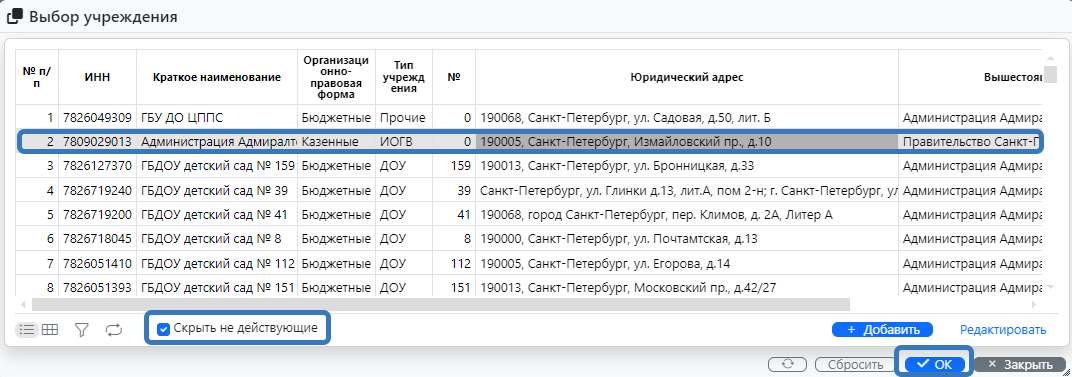
— Краткое наименование – наименование Администрации района Санкт-Петербурга или подведомственной Комитету по образованию организации (рис. 11). Выбирается из выпадающего списка. Щелкните по полю мышью и затем в открывшемся окне при помощи фильтров найдите вашу организацию. Для выбора организации выделите ее, нажмите кнопку «ОК» (рис. 11).
2.4. 3 Раздел «Информация о контрактации и ходе работ» содержит перечень мероприятий, включенных в адресные программы, указанные в пункте 1.1 настоящей инструкции.
ВАЖНО! В отчет по контрактации с отчетным годом, соответствующим текущему году, включаются мероприятия Адресных программ, по которым начаты процедуры реализации (от подготовки конкурсной документации до заключения контракта).
В отчет по контрактации с отчетным годом, соответствующим прошедшему году, включаются мероприятия Адресных программ, реализация которых запланирована в предыдущем году, но продолжится в текущем году вне зависимости от того, начались ли по ним процедуры по реализации.
3 Раздел Информация о контрактации состоит из следующих полей:
- [x] Маркер
Чекбокс для выбора нескольких мероприятий.
- [x] ID
ID мероприятия.
- [x] 1й год
Первый плановый год реализации мероприятия.
- [x] ИНН
ИНН учреждения, в котором реализуется мероприятие.
- [x] Краткое наименование
Краткое наименование учреждения, в котором реализуется мероприятие.
- [x] Тип учреждения
Тип учреждения, в котором реализуется мероприятие.
- [x] №
Номер учреждения, в котором реализуется мероприятие.
- [x] Адрес объекта
Адрес здания, в котором реализуется мероприятие.
- [x] Тип работ
Тип работ реализуемого мероприятия.
- [x] Вид работ
Наименование работ, указанное в смете. Для мероприятий по приобретению оборудования данное поле будет являться пустым.
- [x] Целевая статья
Номер целевой статьи, в рамках которой реализуется мероприятие.
- [x] Σ АП, тыс. руб.
Объем финансирования на проведение мероприятия, предусмотренный адресной программой, утвержденной администрацией района.
- [x] Σ финансирования, тыс. руб.
Объем финансирования на проведение мероприятия, предусмотренный утвержденной Комитетом по образованию Санкт-Петербурга консолидированной Адресной программой.
- [x] %
Процент строительной готовности
- [x] Дата начала работ
Дата заключения контрактов
- [x] Дата окончания работ
Дата выполнения работ по контрактам
- [x] Σ контрактов, тыс. руб.
Сумма заключенных контрактов по мероприятию.
- [x] Σ оплаты, тыс. руб.
Сумма произведенных оплат по мероприятию.
- [x] Не оплачено по Г/К, тыс. руб.
Разница между суммой контрактов и суммой оплат по мероприятию.
- [x] Остаток финансирования, тыс. руб.
Остаток финансирования на начало отчетного года. Соответствует разнице между суммой финансирования и суммой оплат прошлых лет.
- [x] Контракты полностью заключены
Графа, в которой маркером отмечаются мероприятия, по которым не планируется заключение новых контрактов. В случае, если после проведения всех конкурсных процедур по мероприятию образовалась экономия, в графе «Примечание» раздела «Информация о контрактации и ходе работ» необходимо написать комментарий, содержащий информацию о планах по использованию оставшихся средств. Обращаем Ваше внимание, что разница между плановым объемом финансирования и суммой заключенных контрактов по отмеченным маркером мероприятиям автоматически считается экономией. Комитетом по образованию регулярно осуществляется мониторинг наличия экономии в режиме реального времени.
- [x] Сумма без контрактов, тыс. руб.
Справочная информация по мероприятию, рассчитывается автоматически как разница между графами «Сумма финансирования, тыс. руб.» и «Сумма контрактов, тыс. руб.»
- [x] Примечание
Поле для комментариев по исполнению мероприятия, в т.ч. для комментариев по образовавшейся экономии.
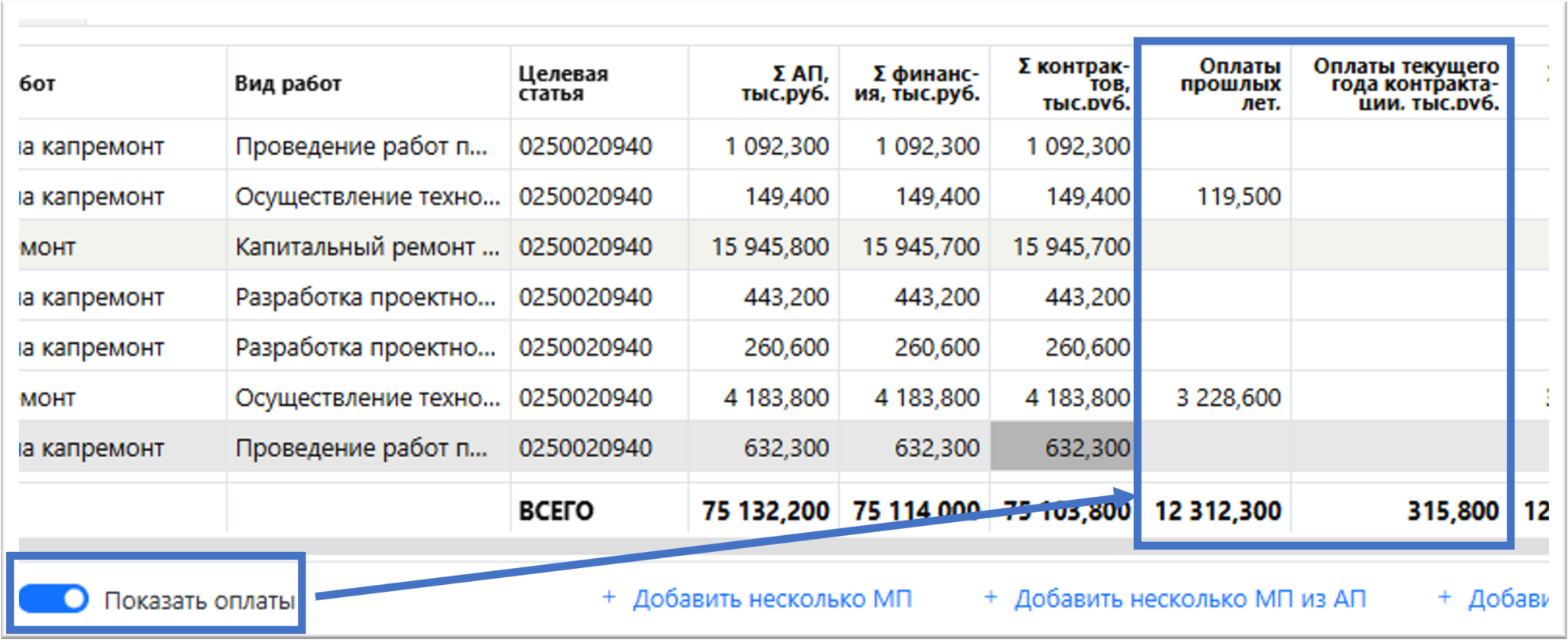
2.5. Раскрыть сведения о суммах оплат в текущем и в предшествующих текущему годах.
Тумблер «Показать оплаты» в включенном режиме разделяет сумму оплат по мероприятию на сумму оплат прошлых лет и сумму оплат текущего года контрактации (рис. 12).
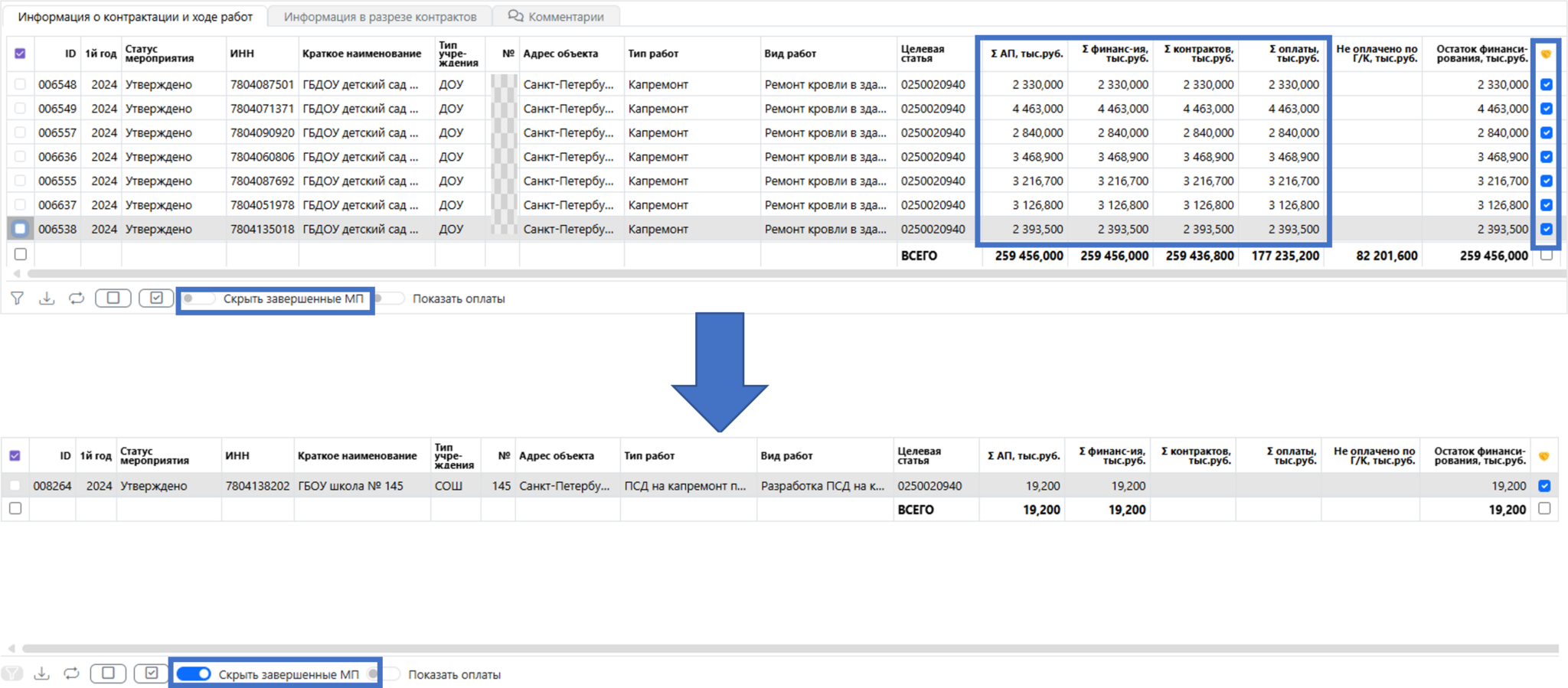
2.6. Скрыть полностью исполненные мероприятия из видимой части отчета.
Тумблер «Скрыть завершенные МП» в включенном режиме скрывает (не удаляет!) из отчета по контрактации полностью исполненные мероприятия, у которых суммы АП, Финансирования, Контрактов и Оплат совпадают и установлен чекбокс «Контракты полностью заключены» (рис. 13).
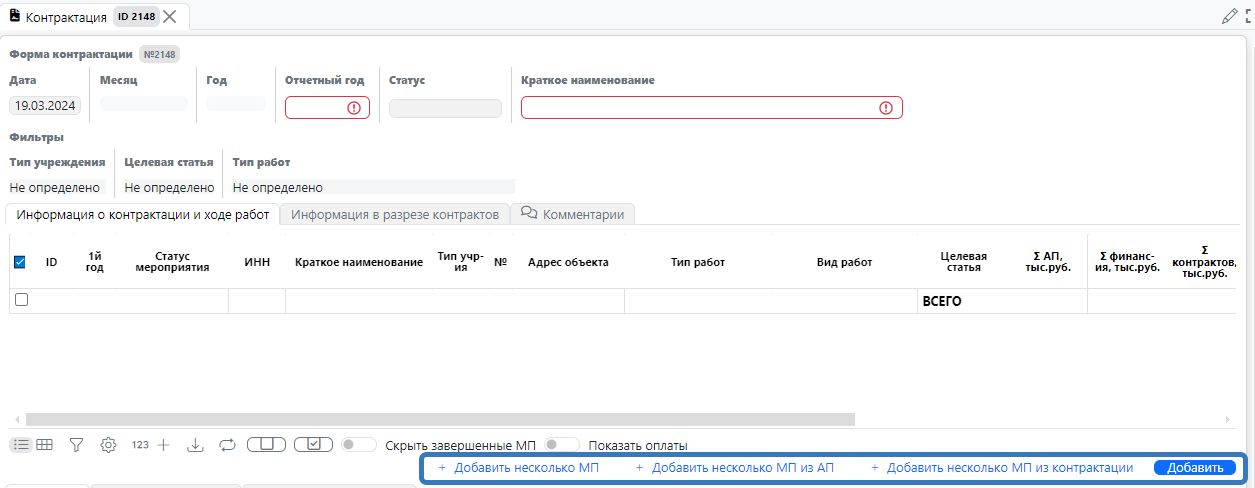
2.7. Добавить мероприятия в форму отчета по контрактации возможно несколькими способами при помощи кнопок (рис. 14):
— «+Добавить несколько МП» — добавить несколько мероприятий одновременно из полного перечня мероприятий района.\
— «+Добавить несколько МП из АП» — добавить несколько мероприятий, входящих в определенную адресную программу. \
— «+Добавить несколько МП из контрактации» — добавить несколько мероприятий, входящих в определенный отчет по контрактации.\
— «+Добавить» — добавить одно мероприятие.
2.8. Добавление нескольких мероприятий.
— После нажатия кнопки «+Добавить несколько МП» откроется перечень всех мероприятий района, в котором при помощи фильтров надо осуществить поиск необходимого мероприятия.
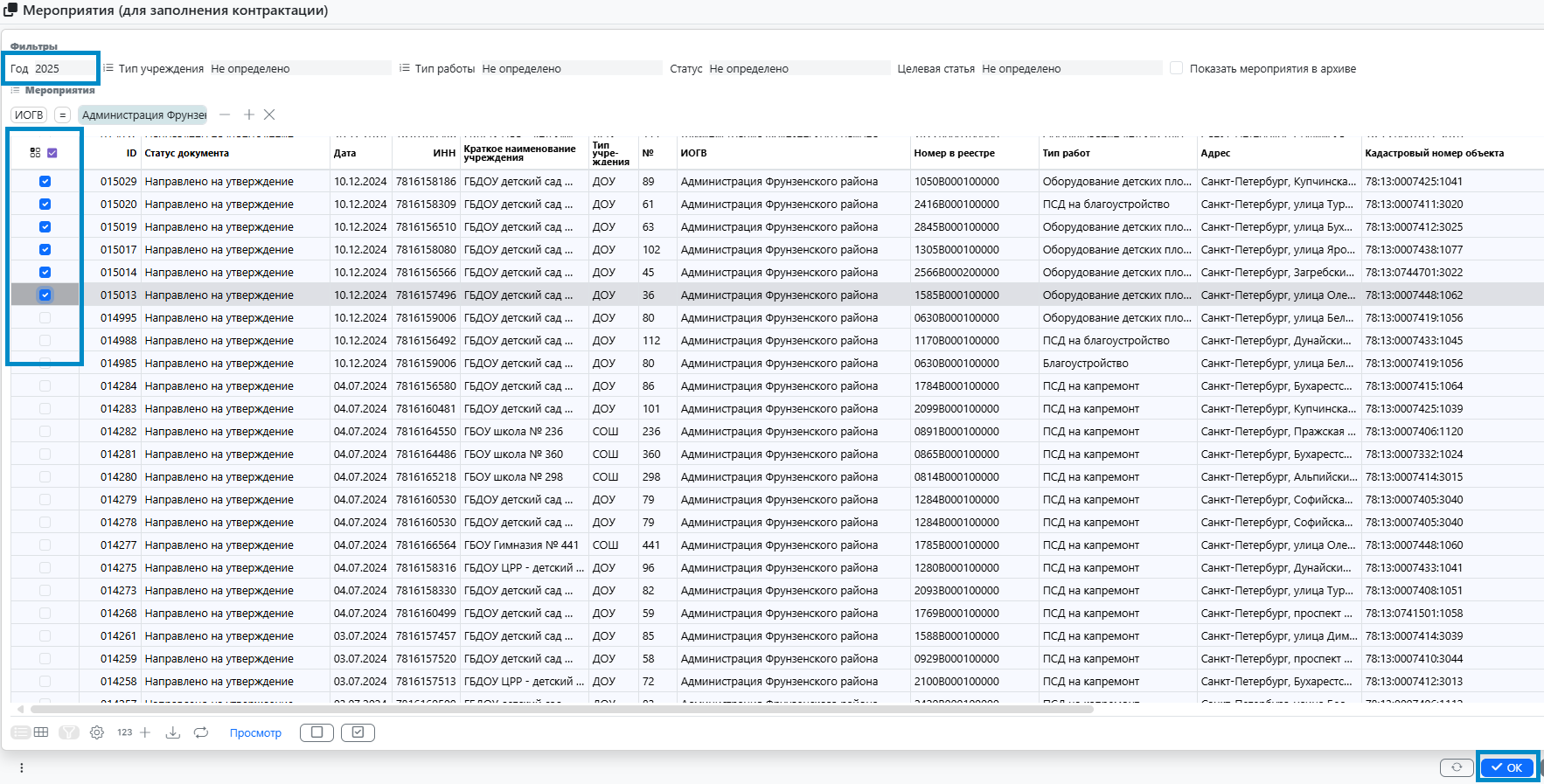
При осуществлении поиска рекомендуем в первую очередь выбирать требуемый первый плановый год при помощи фильтра по графе «Год», например, 2025.
— Выберите мероприятия для включения в отчет, установив маркер в чекбоксе, расположенном в первой графе таблицы (рис. 15).
— Для выбора всех мероприятий используйте кнопку «Пометить отсеянные маркеры», которая устанавливает маркер во все пустые чекбоксы.
— Чтобы сбросить все установленные маркеры, нажмите на кнопку «Сброс маркеров».
— Кнопка «Просмотр» позволяет открыть карточку выбранного мероприятия в режиме просмотра, без возможности редактирования.
— После того, как Вы выбрали все необходимые мероприятия, нажмите кнопку «ОК».
— В разделе Информация о контрактации и ходе работ формы по контрактации появятся сведения о мероприятиях.
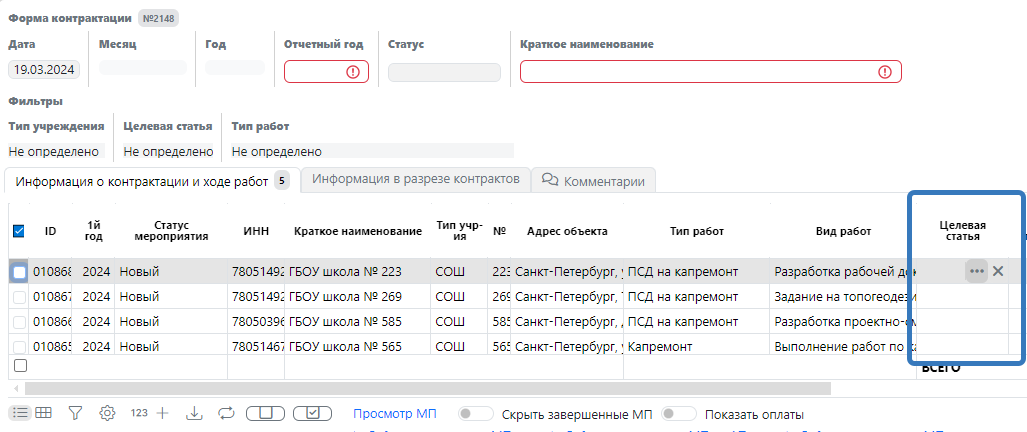
— Заполните для каждого мероприятия информацию в поле Целевая статья (рис. 16), выбрав соответствующее значение из выпадающего списка.
2.9. Добавление нескольких мероприятий из Адресной программы.
— После нажатия кнопки «+ Добавить несколько МП из АП» перед Вами откроется список всех Адресных программ Вашего района.
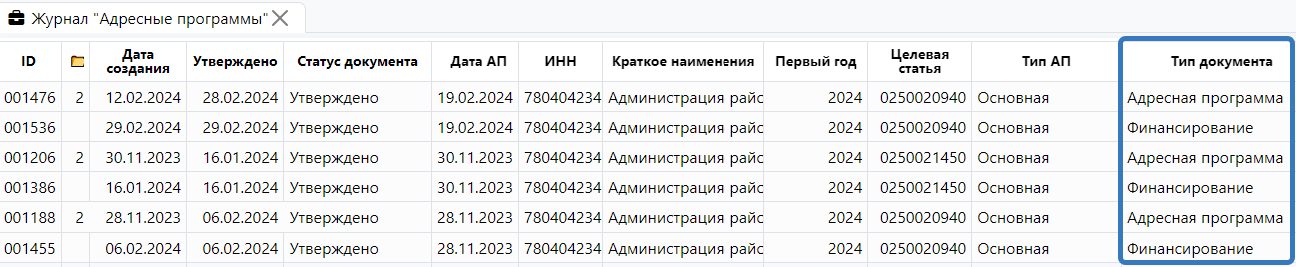
В графе «Тип документа» (рис. 17) указаны значения «Адресная программа» и «Финансирование»:
— Документ с типом «Адресная программа» – это адресная программа, сформированная и утвержденная администрацией района;
— Документ с типом «Финансирование» – это выписка по соответствующему району из утвержденной Комитетом по образованию Санкт-Петербурга консолидированной Адресной программы.
Выбор мероприятий осуществляется из Адресных программ с любым типом документа.\
В случае, если районом направлены в Комитет по образованию предложения по внесению изменений в Консолидированные адресные программу или перечень (например, в случае перераспределения финансирования между образовательными учреждениями), но эти предложения еще не утверждены Комитетом по образованию, они не будут учтены в Адресной программе с типом документа «Финансирование» (подробнее об Адресных программах изложено в Инструкции по работе с журналом «Адресные программы» в информационной системе обмена данными LSFUSION).
— С помощью фильтров выберите из списка актуальную версию адресной программы. Откроется список мероприятий, из которого выберите необходимые мероприятия при помощи установки чекбокса в первой графе. Нажмите кнопку «ОК».
— В разделе Информация о контрактации и ходе работ формы отчета по контрактации появятся сведения о добавленных мероприятиях. Информация в поле «Целевая статья» заполнится автоматически.
2.10. Добавление нескольких мероприятий из отчета по контрактации.
— После нажатия кнопки «+ Добавить несколько МП из контрактации» откроется список всех отчетов по контрактации Вашего района, сформированных по всем отчетным годам.
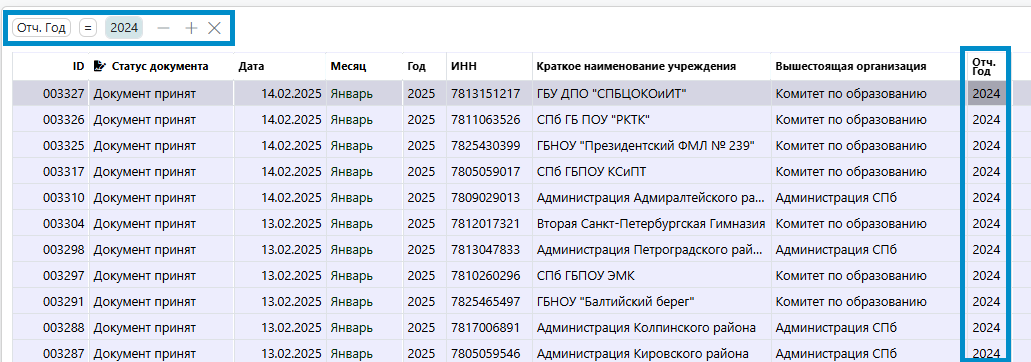
ВАЖНО! Первоначально при осуществлении поиска необходимо выбрать требуемый отчетный год в фильтре «Отч.год», например, 2024. (рис. 18)
— С помощью фильтров выберите из списка необходимый отчет по контрактации. Далее из открывшегося перечня мероприятий, выберите необходимые мероприятия. Процесс добавления мероприятий описан в п. 2.8 данной инструкции.
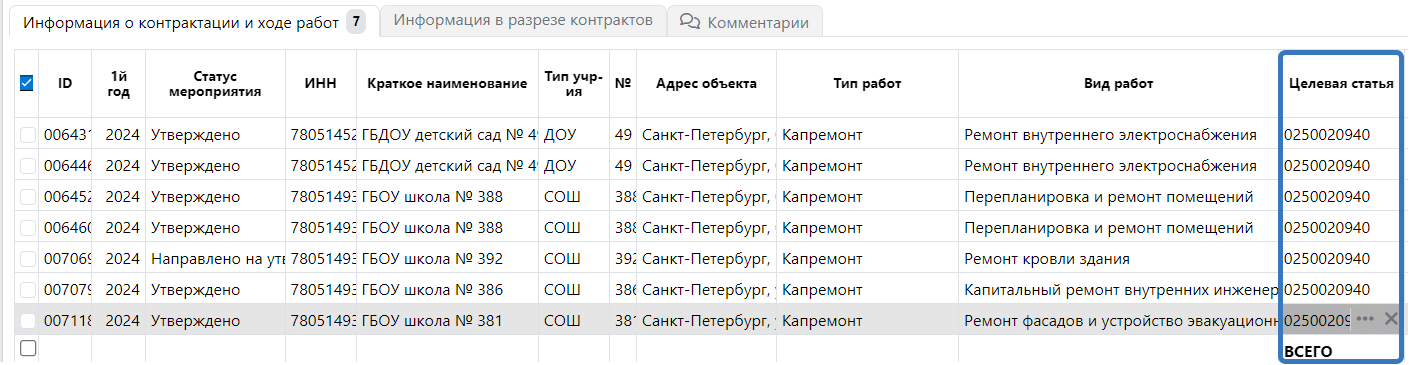
— В разделе «Информация о контрактации и ходе работ» формы отчета по контрактации появятся сведения о мероприятиях. Информация в поле «Целевая статья» заполнится автоматически. (Рис.19)
2.11. Добавление одного мероприятия.
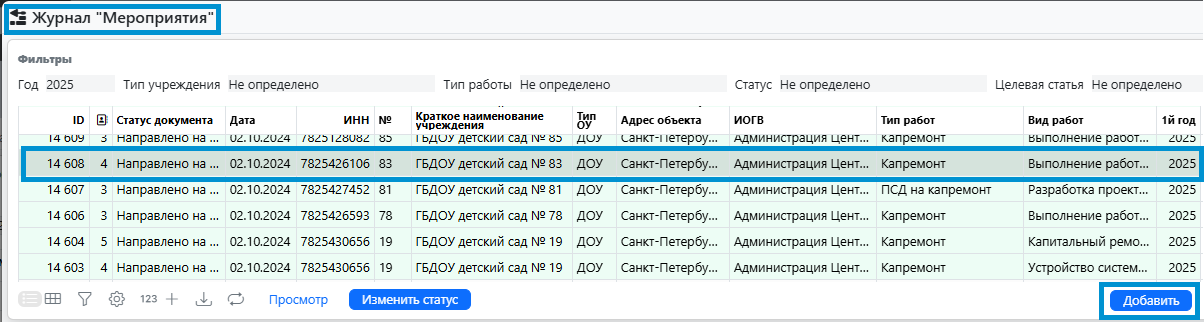
— После нажатия кнопки «Добавить» откроется список всех мероприятий Вашего района.
— С помощью фильтров произведите отбор мероприятий, затем выделите нужное мероприятие, щелкнув мышкой на любое поле строки, и нажмите кнопку «ОК» , либо осуществите двойной щелчок по любому полю строки (рис. 20). Выбранное мероприятие появится в форме.
— Если Вам необходимо заменить мероприятие, выделите соответствующую строку и осуществите двойной щелчок в поле ID, затем выберите необходимое мероприятие и добавьте его в отчет, как это описано на предыдущем шаге данной инструкции.
При замене мероприятия, сведения о контрактах и оплатах, ранее внесенные для данной строки, не удаляются, поэтому их необходимо корректировать вручную.
— Для удаления мероприятия выделите его, нажав на соответствующую строку, и нажмите кнопку «- Удалить».
ВАЖНО! В случае, если необходимое мероприятие отсутствует, создайте его с помощью Инструкции по работе с журналом «Мероприятия» в информационной системе обмена данными LSFUSION.
2.12. 4 Раздел состоит из вкладок «Адресные программы и «Контракты».
2.13. Добавление Адресных программ.
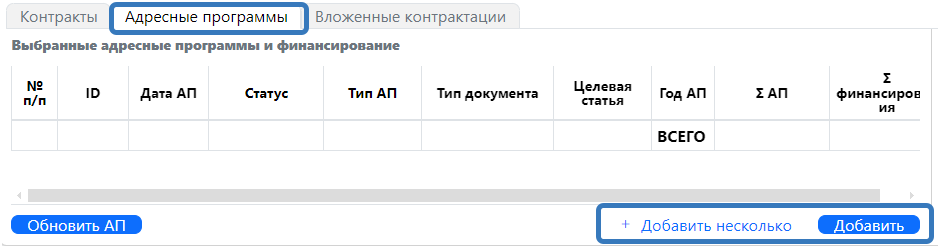
— Перейдите во вкладку «Адресные программы» (рис. 21).
— В этой вкладке выберите актуальные версии Адресных программ, в рамках которых осуществляется финансирование мероприятий, включенных Вами в отчет по контрактации.
— Для этого используются кнопки «+Добавить» (для выбора одной Адресной программы) и «+Добавить несколько» (для выбора нескольких адресных программ).
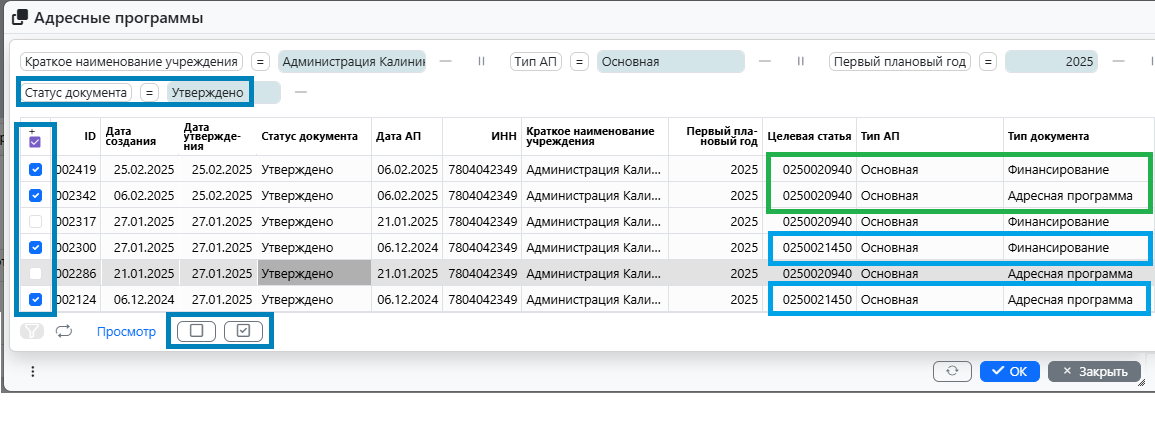
— В открывшемся окне при помощи фильтров выберите актуальные версии Адресных программ, отметьте их маркерами (работа с маркерами описана в п. 2.8 данной инструкции) и нажмите кнопку «ОК» , для отмены нажмите кнопку «Отмена» (рис. 22).
ВАЖНО! Здесь необходимо выбрать как актуальные версии Адресных программ с типом документа «Адресная программа», так и с типом документа «Финансирование» по целевым статьям 0250020940 и 0250021450.
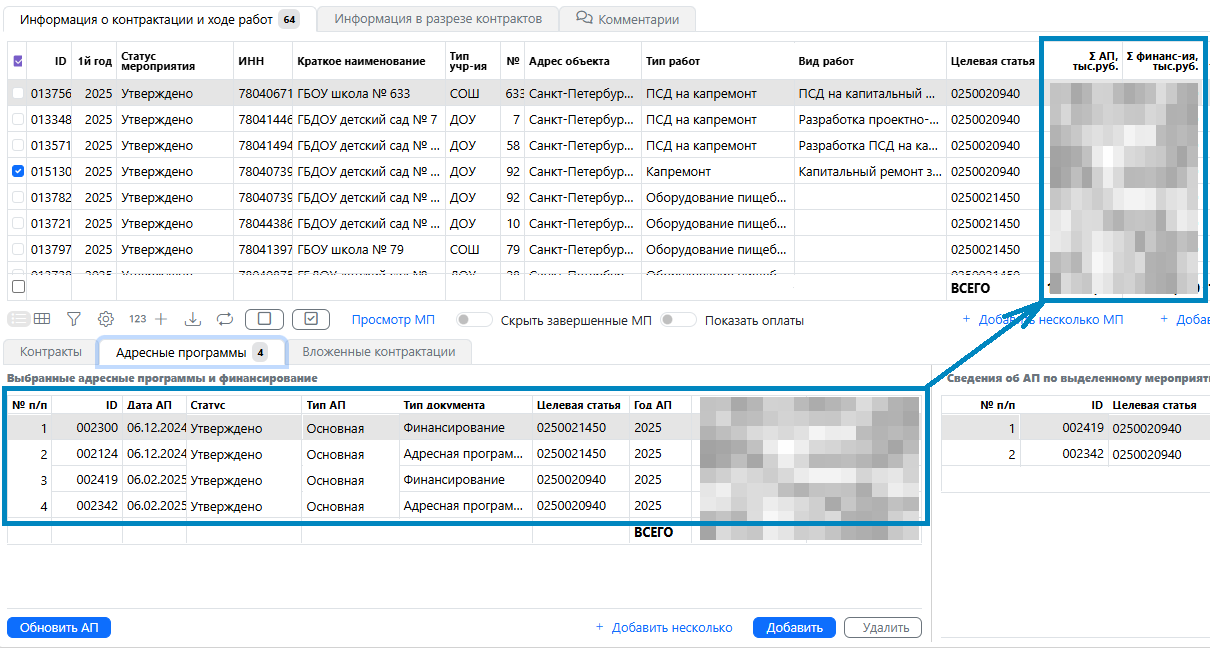
— В разделе «Информация о контрактации и ходе работ» формы отчета по контрактации в полях «Σ АП, тыс. руб.» и «Σ финансирования, тыс. руб.» появятся сведения об объемах финансирования в соответствии с утвержденной районом Адресной программой и в соответствии с утвержденной Комитетом по образованию Санкт-Петербурга консолидированной Адресной программой (рис. 23).
ВАЖНО! Если после добавления Адресных программ по мероприятию в графе «Σ АП, тыс. руб.», и/или графе «Σ финансирования, тыс. руб.» не появилась сумма, проверьте корректность добавления мероприятия в отчет и актуальность добавленных версий адресных программ.
— После выбора Адресных программ сведения о них появятся в разделе «Адресные программы» формы отчета по контрактации (рис. 23).
2.14. Добавление информации о конкурсных процедурах и заключенных контрактах.
Добавление информации о конкурсных процедурах и заключенных контрактах осуществляется во вкладке «Контракты».
— Для добавления сведений о конкурсной процедуре / заключенном контракте нажмите кнопку «+Добавить».
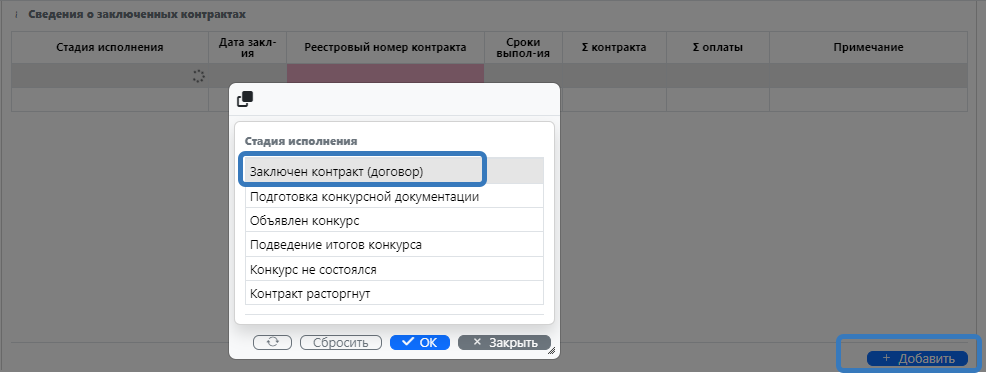
— В появившейся строке заполните поле «Стадия исполнения», выбрав из выпадающего списка соответствующее значение (рис. 24).
— Заполните сведения о дате заключения контракта.
ВАЖНО! Графа «Дата заключения контракта» не может быть пустой, ее необходимо заполнить для всех стадий исполнения, указанных на (рис. 24).\
Для стадий исполнения «Подготовка конкурсной документации», «Объявлен конкурс», «Подведение итогов конкурса», следует поставить планируемую дату заключения контракта.
Для стадий исполнения «Заключен контракт (договор)», «Контракт расторгнут», «Конкурс не состоялся» указывается фактическая дата заключения контракта, которая не может быть позже 10 числа месяца, следующего за отчетным.
— Заполните «Дату начала» и «Дату выполнения/поставки». В разделе «Информация о контрактации и ходе работ» формы отчета о контрактации в поле «Дата начала работ», «Дата окончания работ» появятся сведения о датах работ.
— Заполните сумму конкурсной процедуры / заключенного контракта, указав соответствующее значение в тысячах рублей с округлением не более чем до 3-х знаков после запятой.
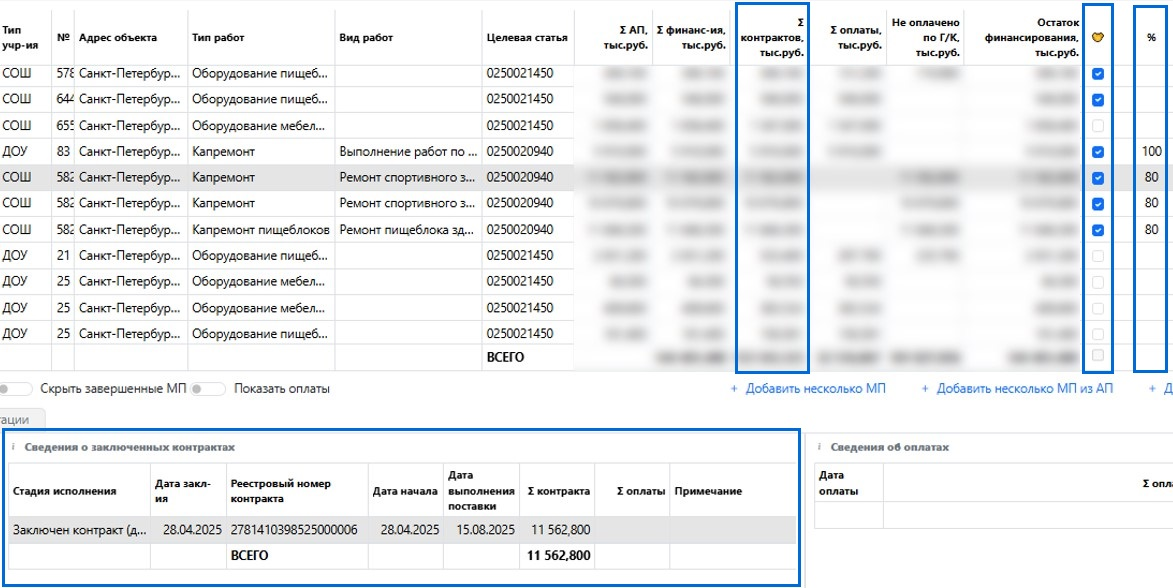
— В разделе «Информация о контрактации и ходе работ» формы отчета по контрактации в поле «Σ контрактов, тыс. руб.» появятся сведения о суммах заключенных контрактов (рис. 25).
— Если все контракты по мероприятию заключены в полном объеме, поставьте маркер в столбце «Контракты полностью заключены».
— В графе % заполните процент строительной готовности (заполняется по мероприятиям с типом работ «Капремонт», «Капремонт пищеблоков», «Капремонт столовых, буфетов», «Благоустройство»).
— В графе «Примечание» внесите информацию о том, что планируется делать с сложившейся экономией. Например: «Планируется вернуть в бюджет», либо «Планируется корректировка адресного перечня, будет перераспределение на следующие мероприятия: …» и т.д.
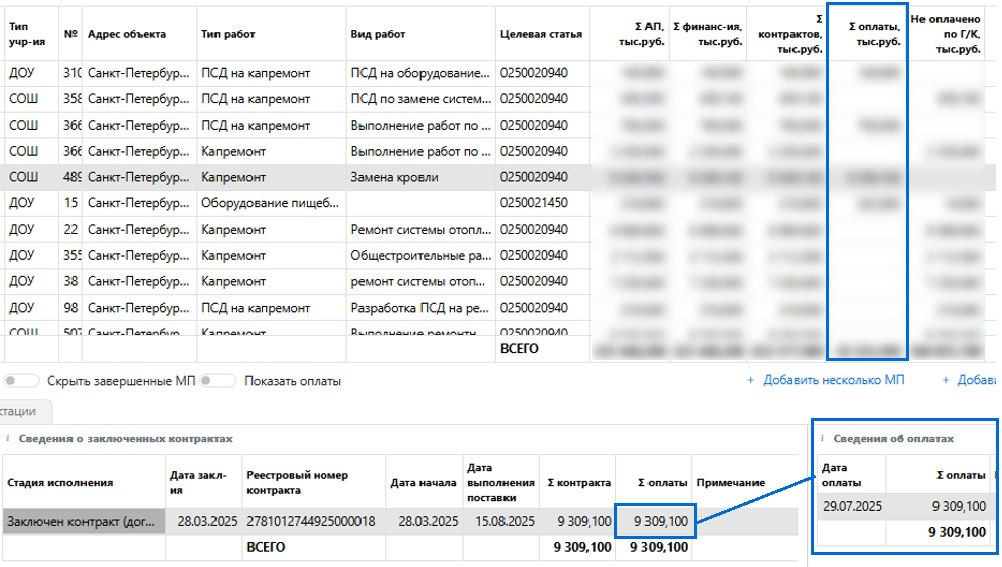
— Внесение данных об оплате по каждому контракту осуществляется в разделе Сведения об оплатах (рис. 26).
— Данные по оплатам необходимо добавлять только для стадий «Заключен контракт (договор)» и «Контракт расторгнут».
— На вкладке «Контракты» выберите контракт, для которого необходимо внести сведения об оплате (рис. 26).
— Далее в разделе «Сведения об оплатах» нажмите кнопку «+Добавить».
— Появится пустая строка, в которой заполните поля «Дата оплаты» и «Σ оплаты» (рис. 26).
— Дата оплаты не может быть позже 10 числа месяца, следующего за отчетным.

— После внесения сведений об оплате по контракту в поле «Σ оплаты, тыс. руб.» раздела «Информация о контрактации и ходе работ» появится сумма оплат по данному мероприятию (рис. 27).
— После завершения работы с формой отчета по контрактации нажмите сначала кнопку «Сохранить», затем кнопку «Закрыть» в правом нижнем углу формы или нажмите кнопку «ОК».
ВАЖНО! Во избежание потери внесенной информации в случае возникновения технических проблем и проблем сетевых подключений рекомендуется осуществлять периодическое сохранение вносимой информации.
2.15. Создание копии ранее заполненного отчета и его изменение.
— Для создания отчета по контрактации на основе ранее сформированного выделите строку, в которой содержится отчет за предшествующий отчетному период, и нажмите на кнопку «Создать копию выделенного документа» (рис. 28). Откроется вновь созданная форма отчета с заполненными данными за предшествующий отчетный период.
— Скорректируйте сведения в шапке электронного документа в «Разделе 1».
— Актуализируйте сведения в «Разделе 3» и «Разделе 4» в случае необходимости. В противном случае сохраните отчет без изменений.