Для создания нового отчета, нажмите на Журнал «Отчет №2», после чего откроется журнал, для внесения данных.
2.1. Создать отчет можно двумя способами:
1. Через кнопку «Добавить». Кнопка расположена в правой нижней части экрана (рис. 8 кнопка 1).\
2. Через кнопку «Создать копию выделенного документа» (рекомендованный вариант). Кнопка доступна в списке отчетов со статусом «Утверждено». Кнопка расположена в правой нижней части экрана (рис. 8 кнопка 2).

Примечание: В случае создания отчета через кнопку «Создать копию выделенного документа», поле «Краткое наименование» заполняется автоматически
2.2. После этого откроется отчетная форма, которая содержит следующие параметры:
- Квартал отчета
указать соответствующий, формируемому отчету
- Год отчета
выбрать из открывшегося списка учреждений
- Дата и статус документа
заполняется автоматически
- Краткое наименование учреждения
выбрать из открывшегося списка учреждений
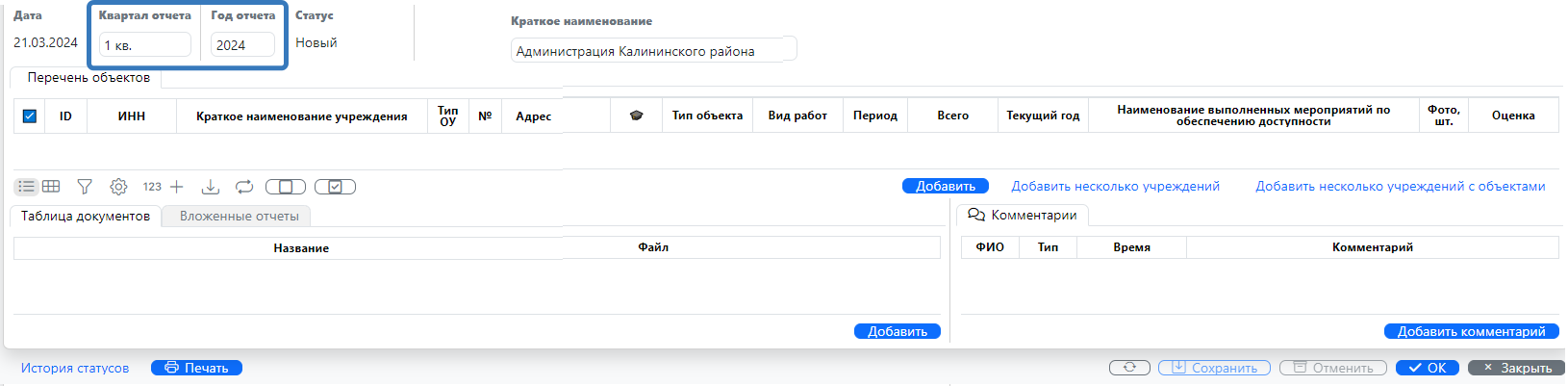
В полях «Квартал отчета» и «Год отчета» выберете из выпадающего списка соответствующий квартал и год, соответствующий отчетному периоду (рис. 9).
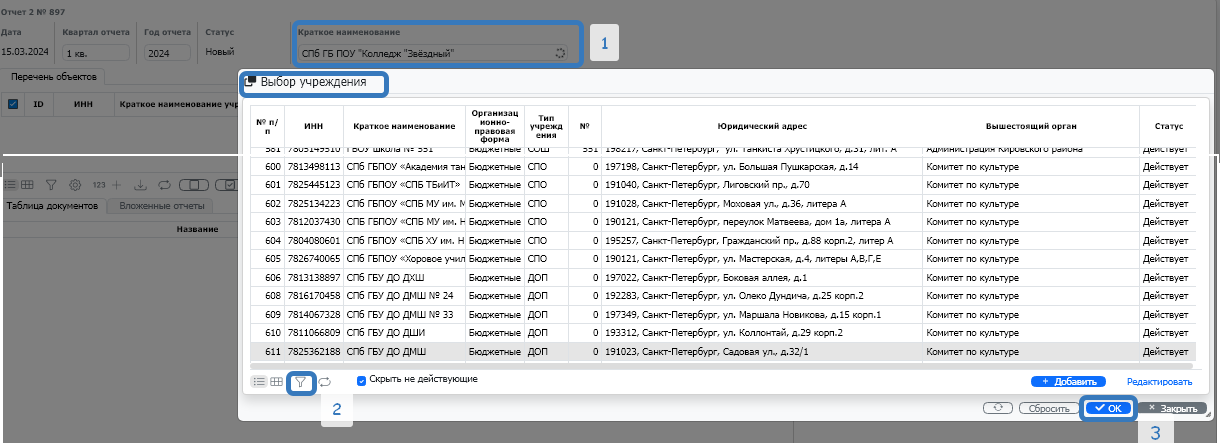
2.3. Для выбора необходимого названия организации нажмите на поле «Краткое наименование» (рис.10 кнопка 1), в открывшемся окне выберете организацию по фильтру (рис.10 кнопка 2). Далее выберете организацию и нажмите кнопку «OK» (рис.10 кнопка 3), или нажмите двойным щелчком по строке с необходимой организацией.