2.1. Способы создания план-графика
Информационной системой LS Fusion предусмотрено два способа создания план-графика:
1. Создание нового (пустого) план-графика и его наполнение.
2. Создание копии ранее созданного план-графика и его изменение.
2.1.1.Способ № 1: создание нового (пустого) план-графика и его наполнение
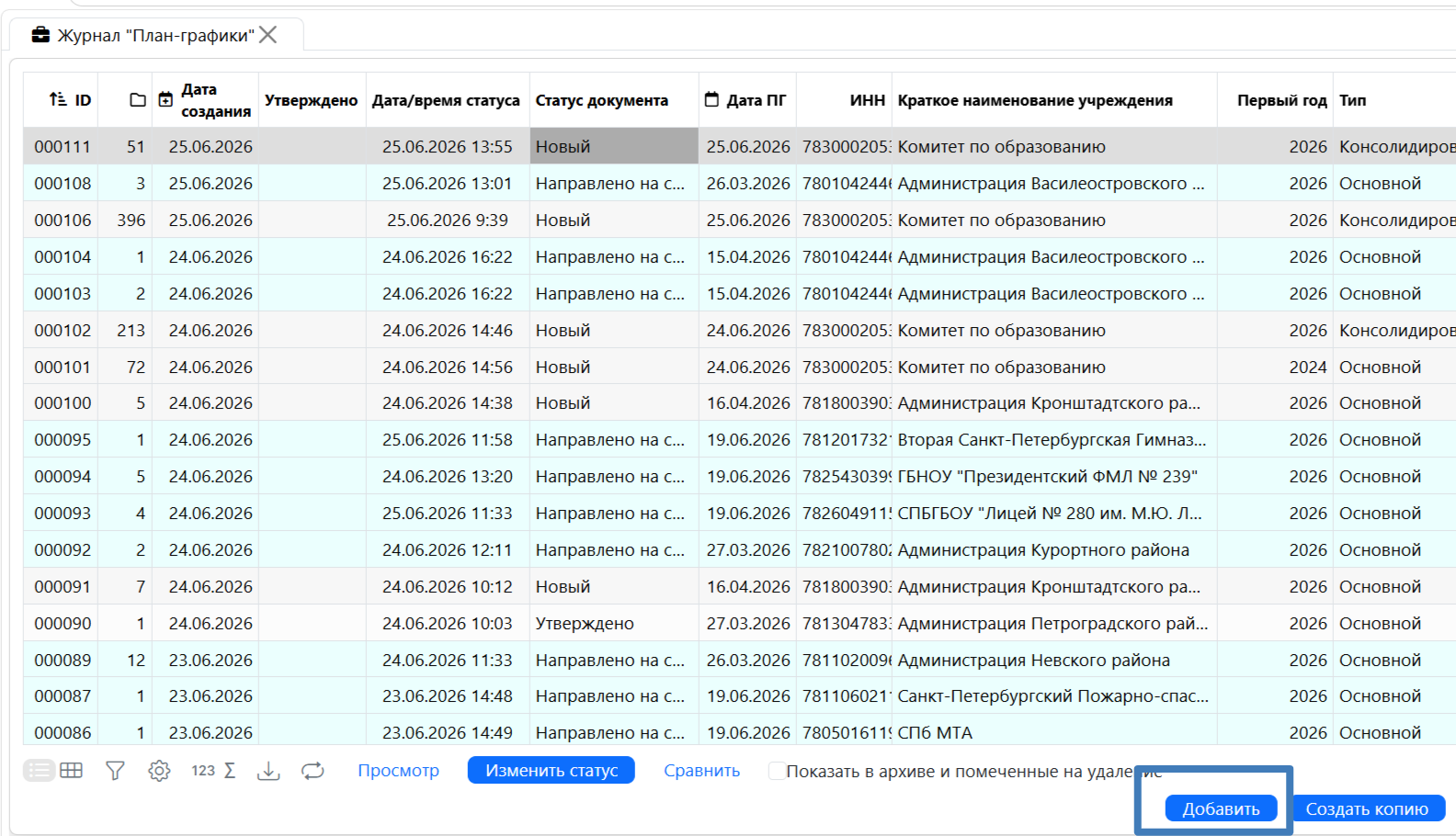
Для создания нового документа необходимо нажать кнопку «Добавить» (рис. 3), расположенную в нижнем правом углу журнала.
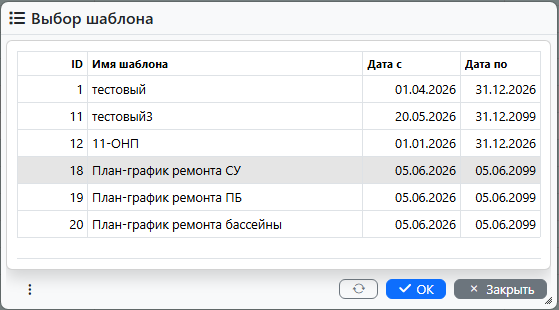
При нажатии кнопки «Добавить» откроется окно с выбором шаблона план-графика (рис. 4), соответствующего типу ремонтируемых помещений:
— план-график ремонта СУ;
— план-график ремонта ПБ;
— план-график ремонта бассейны.
После выбора шаблона план-графика в открывшейся форме (рис. 5), в реквизитах документа необходимо внести соответствующие сведения:
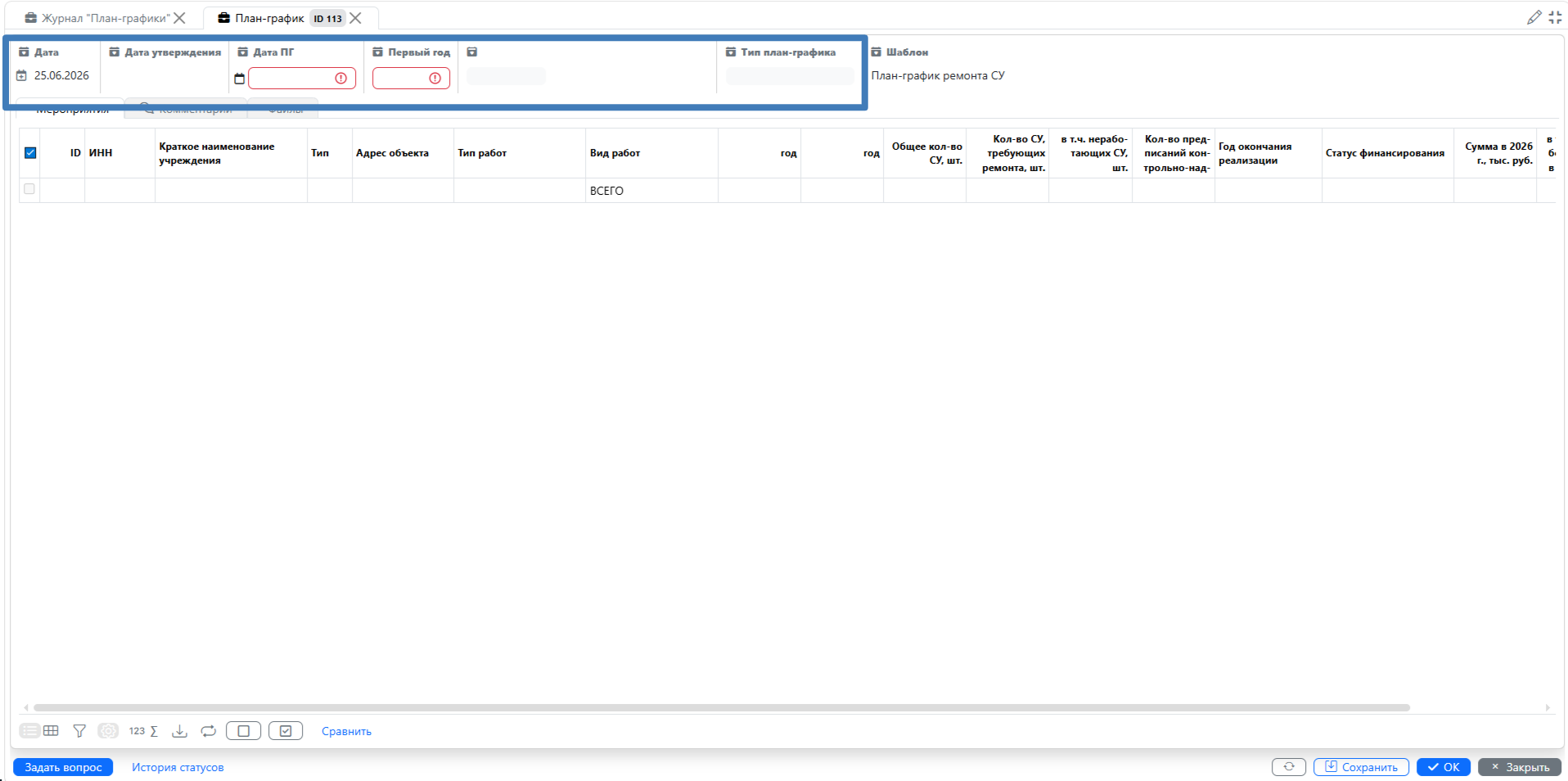
— Дата — дата формирования план-графика в информационной системе LS Fusion, устанавливается системой автоматически.
— Дата утверждения — дата утверждения плана-графика в информационно системе LS Fusion.
— Дата документа — дата утверждения план-графика.
— Первый год — первый год действия план-графика.
ВАЖНО! После выбора значения в поле «Первый плановый год», ячейка становиться не доступна для редактирования и указанное значение изменить нельзя. В случае ошибки необходимо выйти из план-графика без сохранения, либо, если он уже сохранен в информационной системе, измените его статус на «Помечен на удаление».
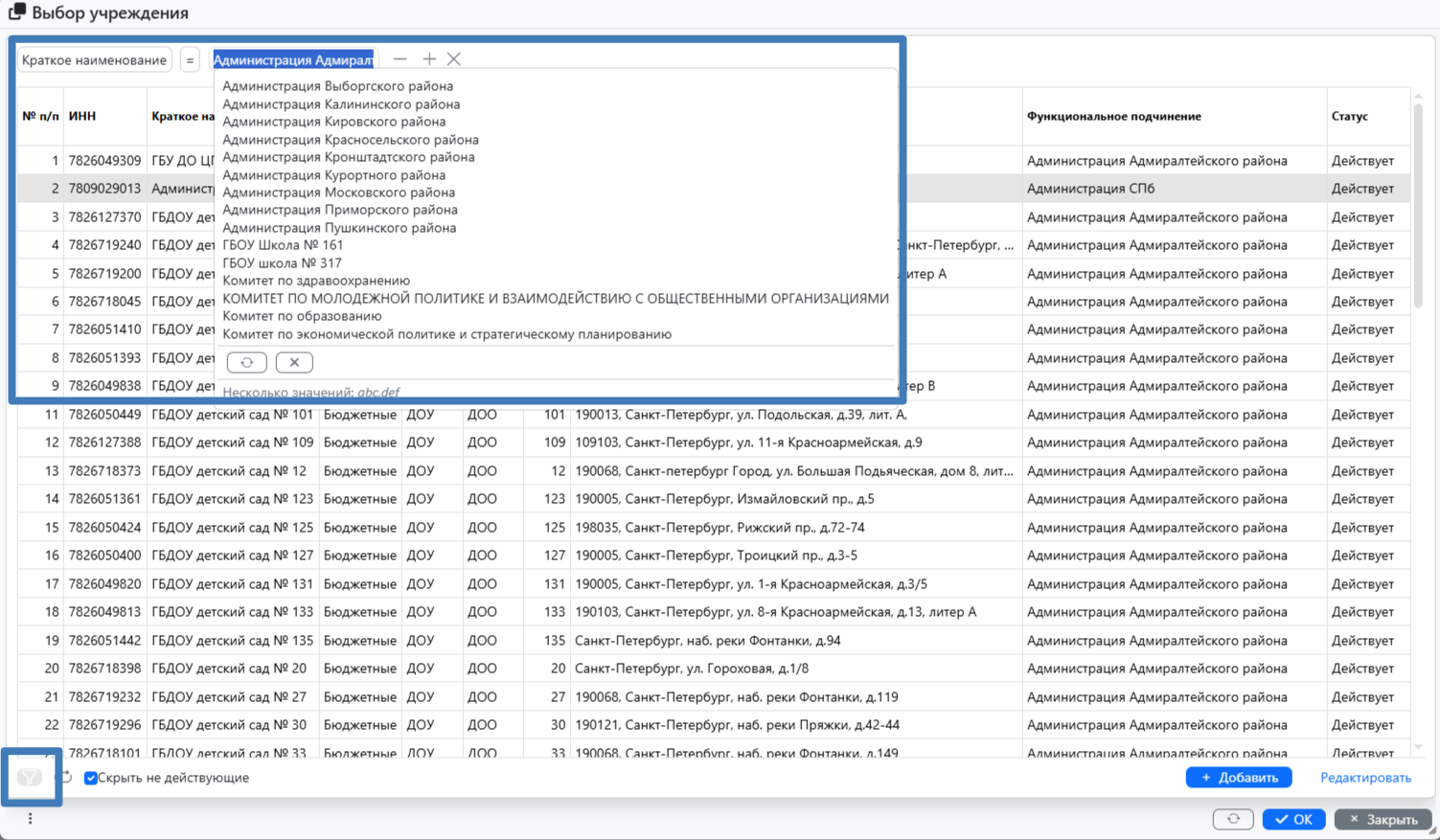
— Выбор учреждения — окно выбора учреждения (рис.6):
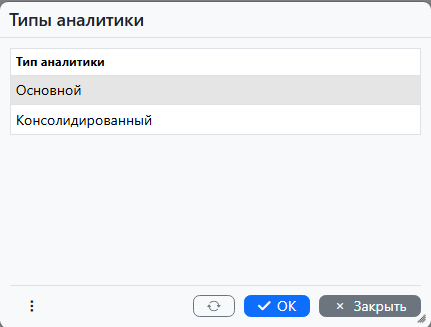
— Тип план-графика — окно выбора типа аналитики в зависимости от типа план-графика (рис. 7)
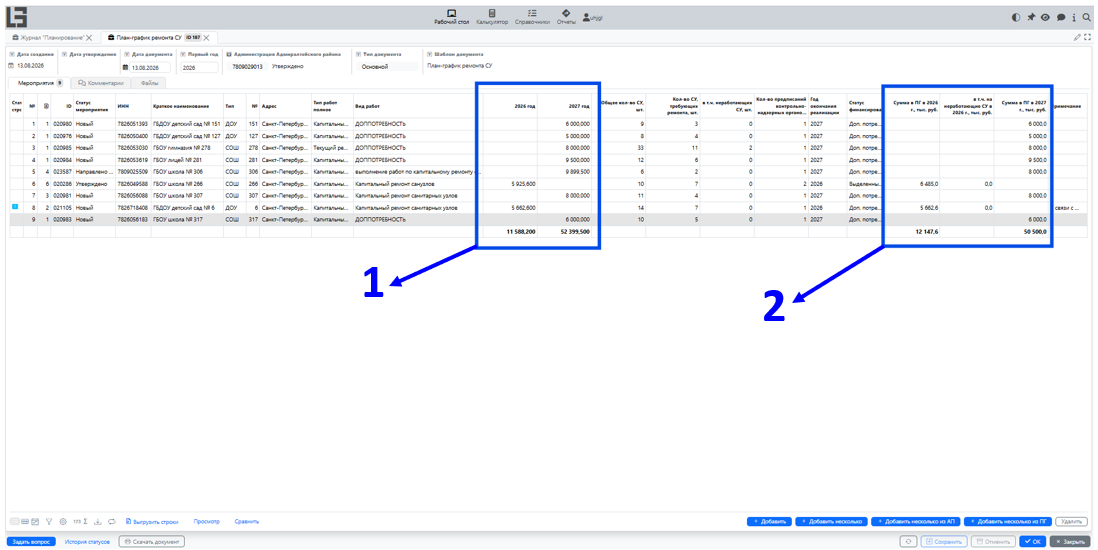
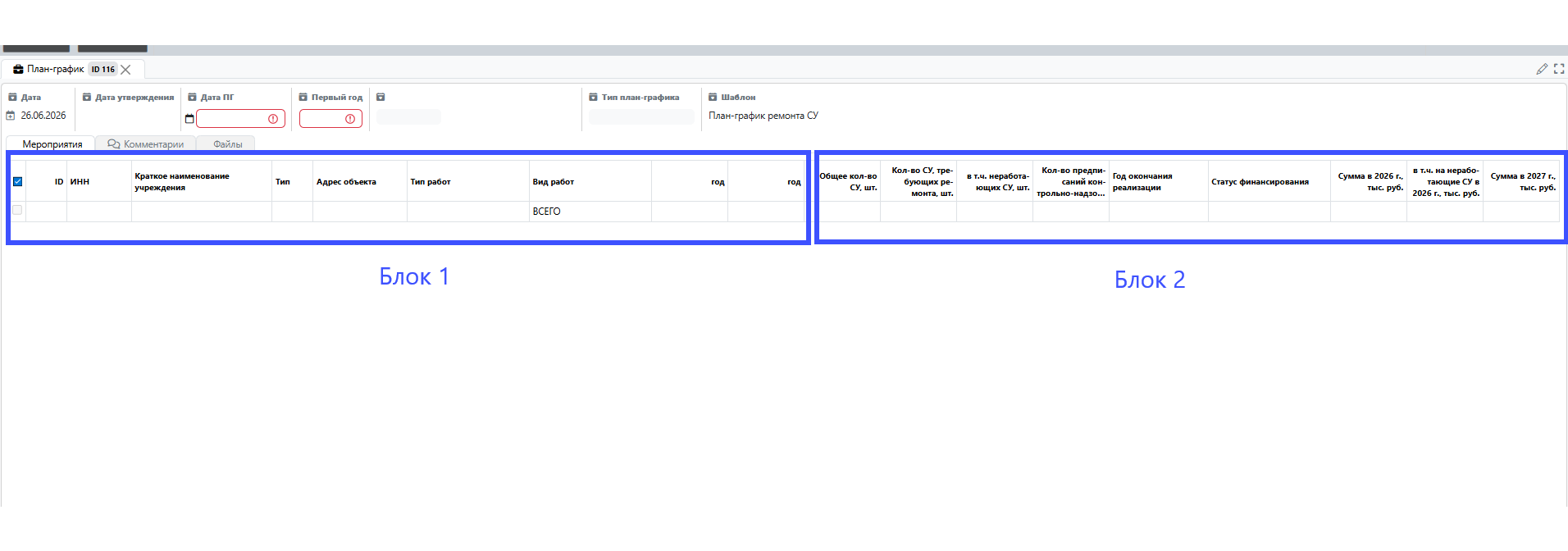
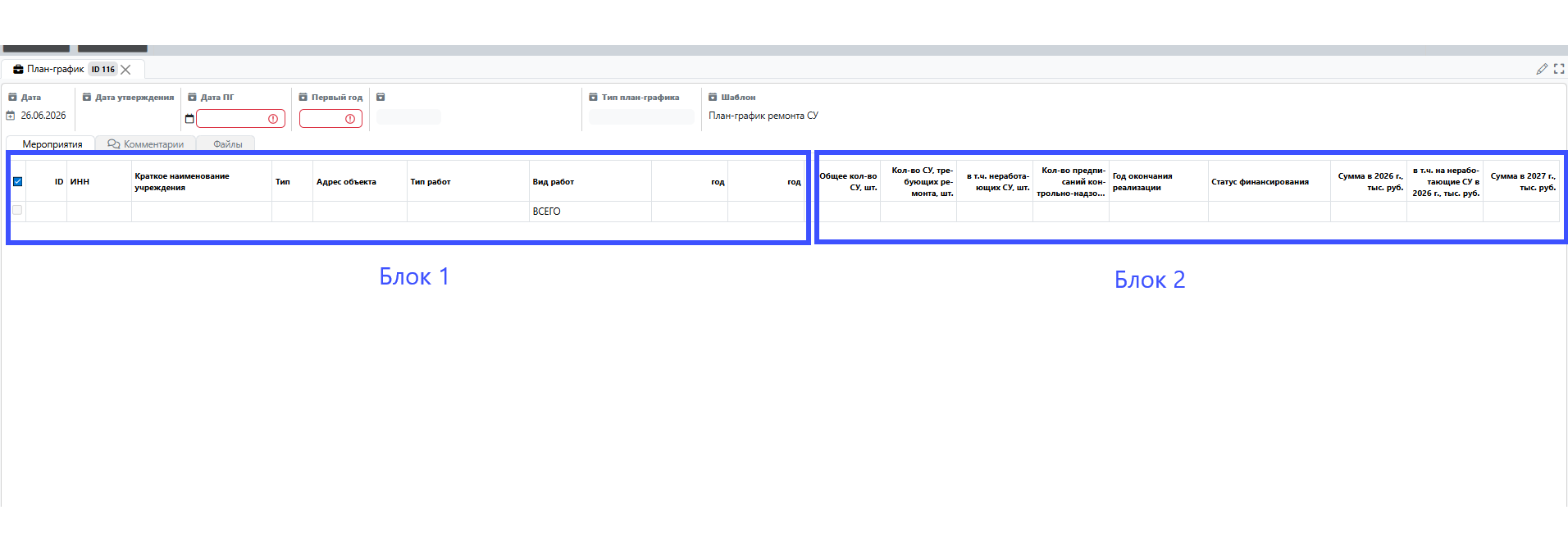
Форма Плана-графика состоит из двух блоков:
Блок 1— информация о мероприятии, которая подтягивается из карточки мероприятия:
-
ID,
-
ИНН,
-
Краткое наименование учреждения,
-
Тип ОУ,
-
Адрес объекта,
-
Тип работ,
-
Вид работ
-
Объемы финансирования по годам (справочно)
Блок 2 — сведения, вносимые в форму плана графика. Набор полей зависит от типа шаблона плана-графика (рис. 8)
Для добавления мероприятия в план-график воспользуйтесь одним из следующих способов:
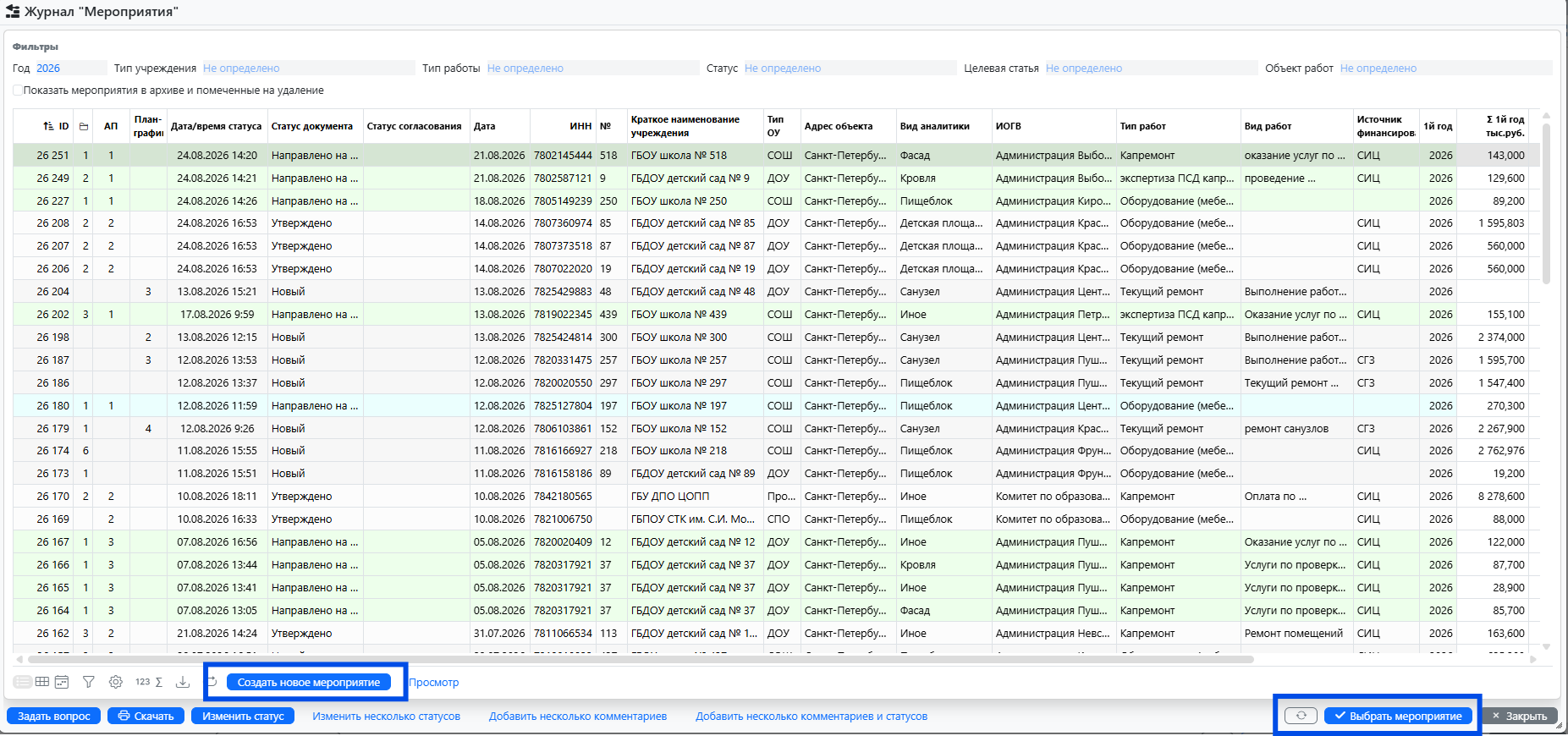
Чтобы добавить одно мероприятие, нажмите кнопку «+Добавить» в нижней части экрана. После открытия журнала «Мероприятия» с помощью фильтров найдите нужное мероприятие и выделите его, затем нажмите кнопку «Выбрать мероприятие».
Если мероприятие отсутствует в системе, Вы можете создать новое мероприятие, для этого используйте кнопку «Создать новое мероприятие» в нижней левой части экрана (рис. 9).
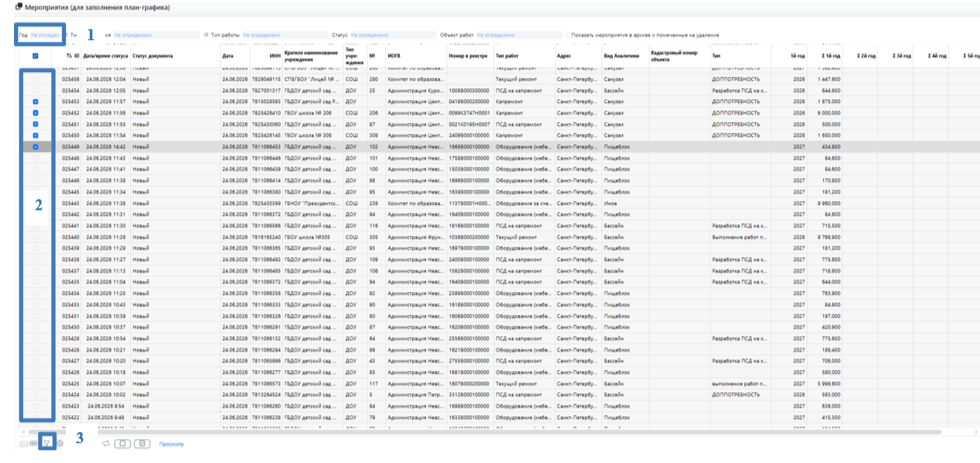
Чтобы добавить несколько мероприятий, нажмите кнопку «+Добавить несколько». Откроется журнал «Мероприятия (для заполнения план-графика)» с функциональной поддержкой множественного выбора записей при помощи чек-бокса в крайнем левом столбце (1) (рис. 10).
Для поиска записи по планируемому мероприятию, необходимо в поле «Год» (2), расположенном в закрепленных фильтрах в верхней правой части журнала, выбрать первый год реализации мероприятия, затем воспользоваться фильтром — поиском (3), расположенным в меню в нижней левой части экрана.
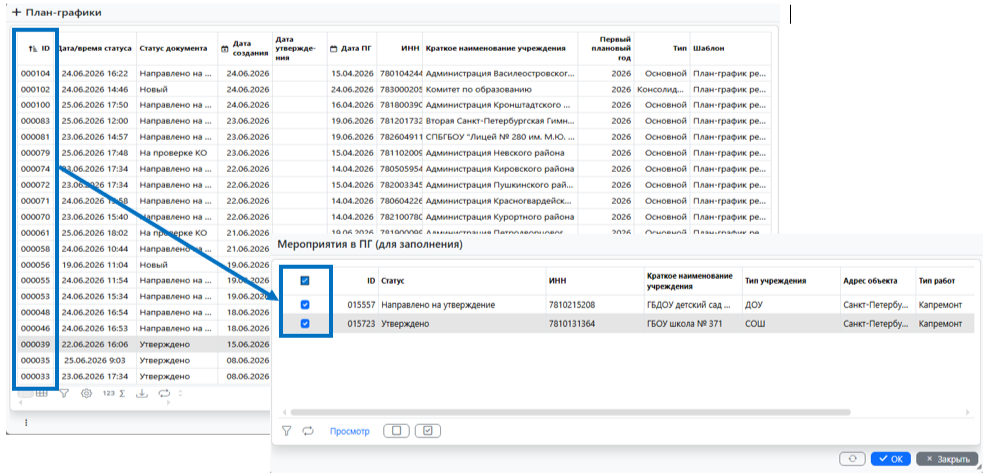
Чтобы добавить несколько мероприятий из другого план-графика, нажмите на кнопку «+Добавить несколько из ПГ». Откроется окно журнала «План-графики». Выберите план-график, из которого необходимо добавить мероприятия.
Далее в открывшемся журнале «Мероприятия в ПГ (для заполнения)» при помощи чек-бокса в крайнем левом столбце выберите необходимые мероприятия (рис. 11).
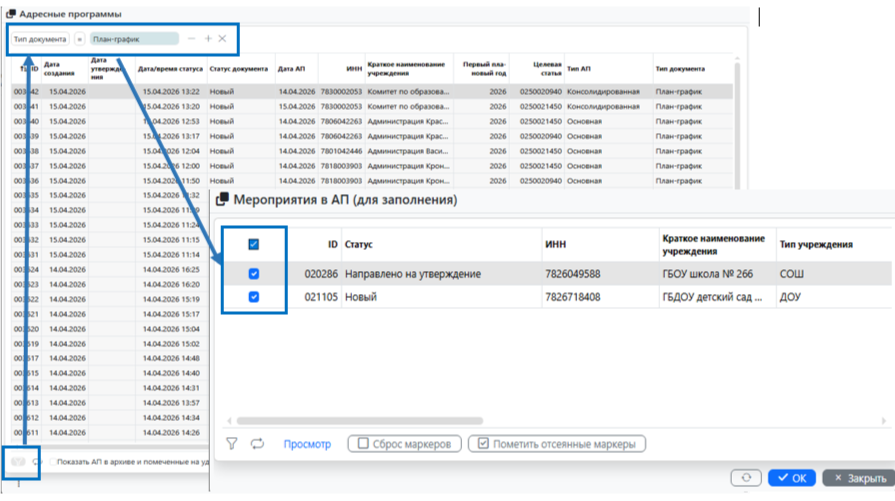
Чтобы добавить несколько мероприятий из утвержденной адресной программы, нажмите на кнопку «+Добавить несколько из АП». Откроется окно журнала «Адресные программы». Выберите адресную программу, из которой необходимо добавить мероприятия. Далее в открывшемся журнале «Мероприятия в АП (для заполнения)» при помощи чек-бокса в крайнем левом столбце выберите необходимые мероприятия (рис. 12).
2.1.2 Способ № 2 : Создание копии ранее созданного план-графика и его изменение
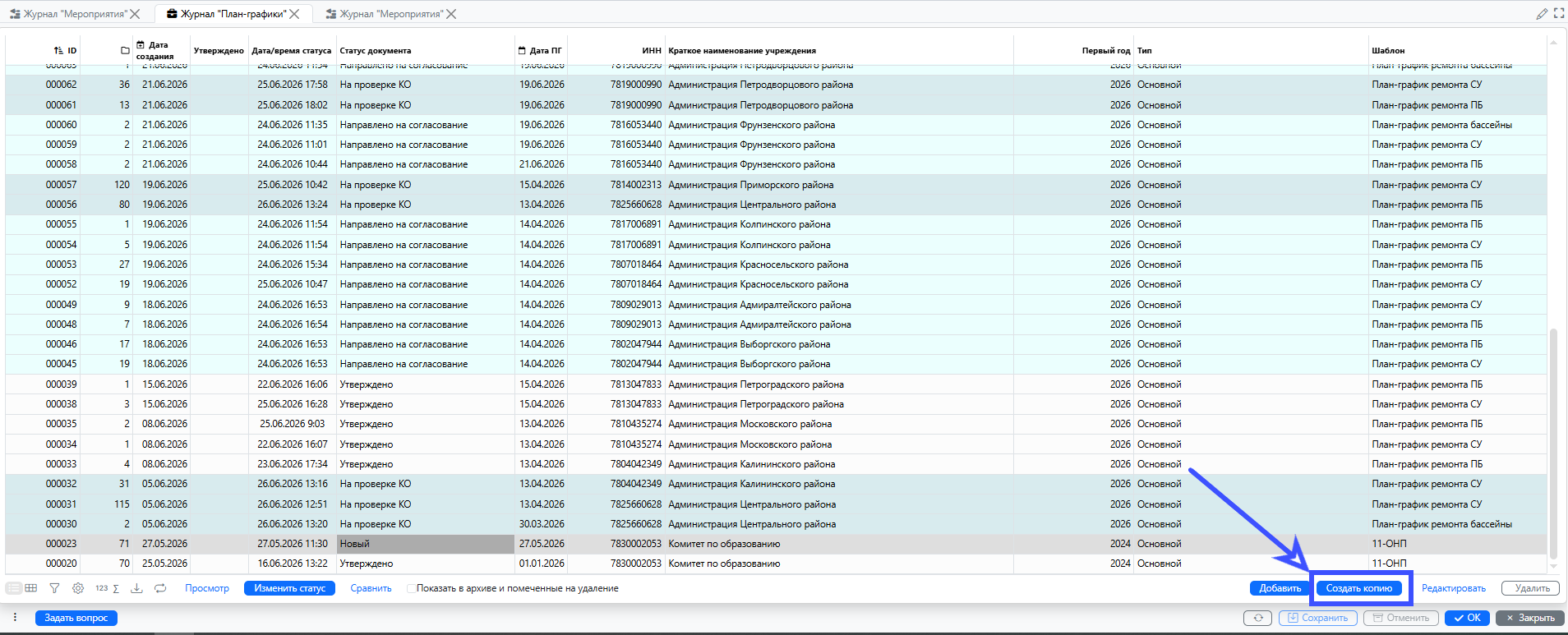
Существует второй вариант создания документа «План-график» с помощью копирования ранее созданной версии документа (рис. 13).
2.2. Заполнение Плана-графика
Заполоните сведения в Блоке 2 формы плана-графика. Состав полей зависит от шаблона плана-графика и отличается для Планов по санузлам, пищеблокам и бассейнам (рис. 14).

В случае включения в план-график мероприятия на комплексный ремонт здания при заполнении полей, подразумевающих внесение сведений о финансировании ремонтных работ, например, «Сумма в 2026 г., тыс. руб.», необходимо указывать объем средств, предусмотренный на ремонт именно санузлов/пищеблоков/бассейнов, а не общий объем финансирования мероприятия в Адресной программе.