Отчет «Пожарная безоп»
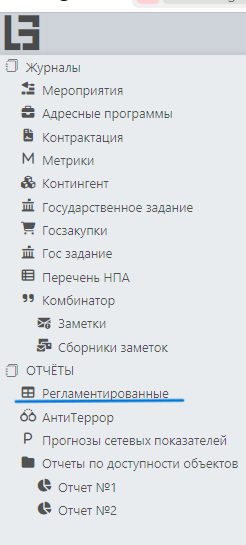
Отчет «Пожарная безопасность» находится во вкладке «Рабочий стол» в разделе «Отчеты Регламентированные» в верхней левой части экрана (Рис. 1).
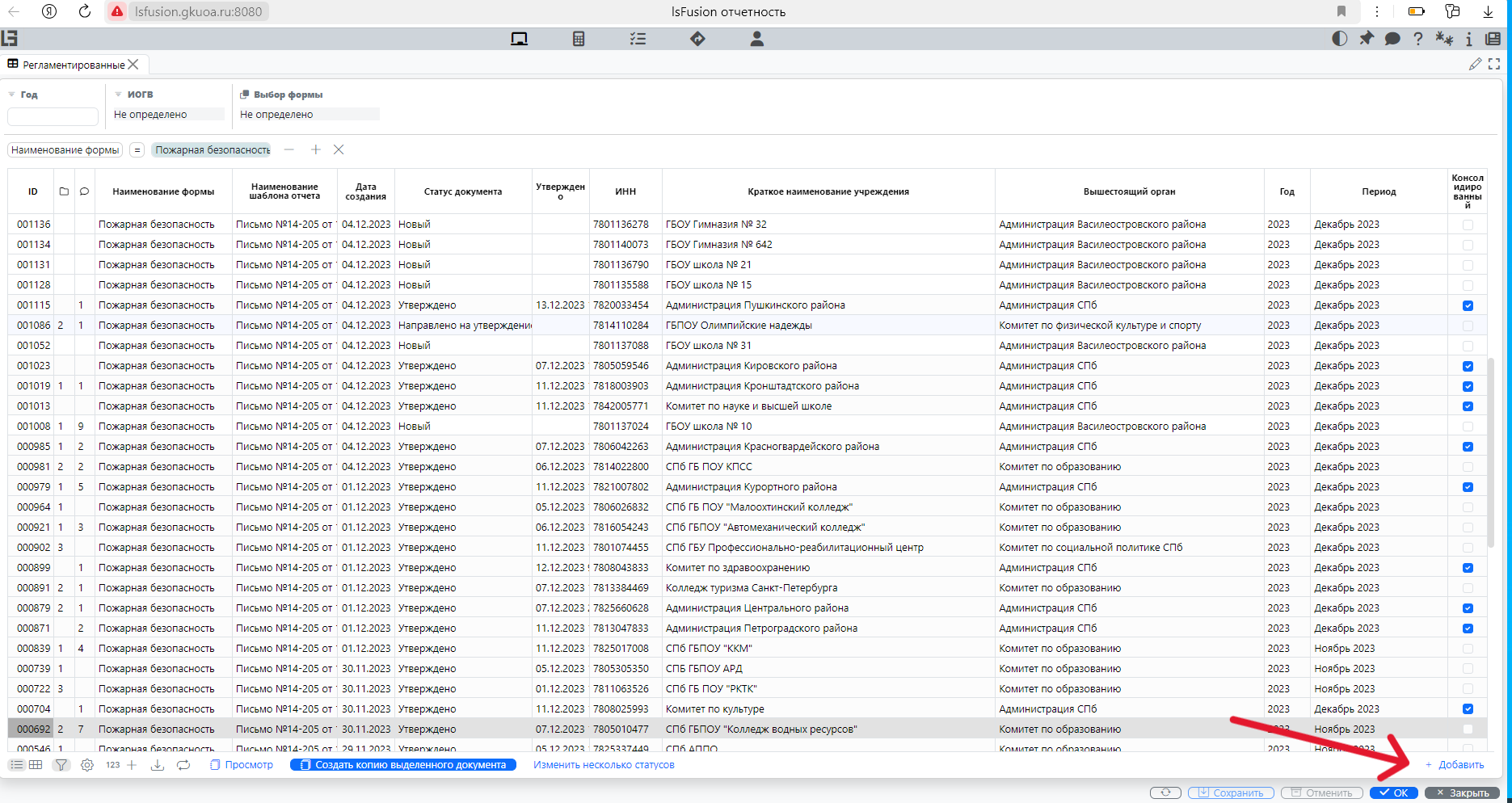
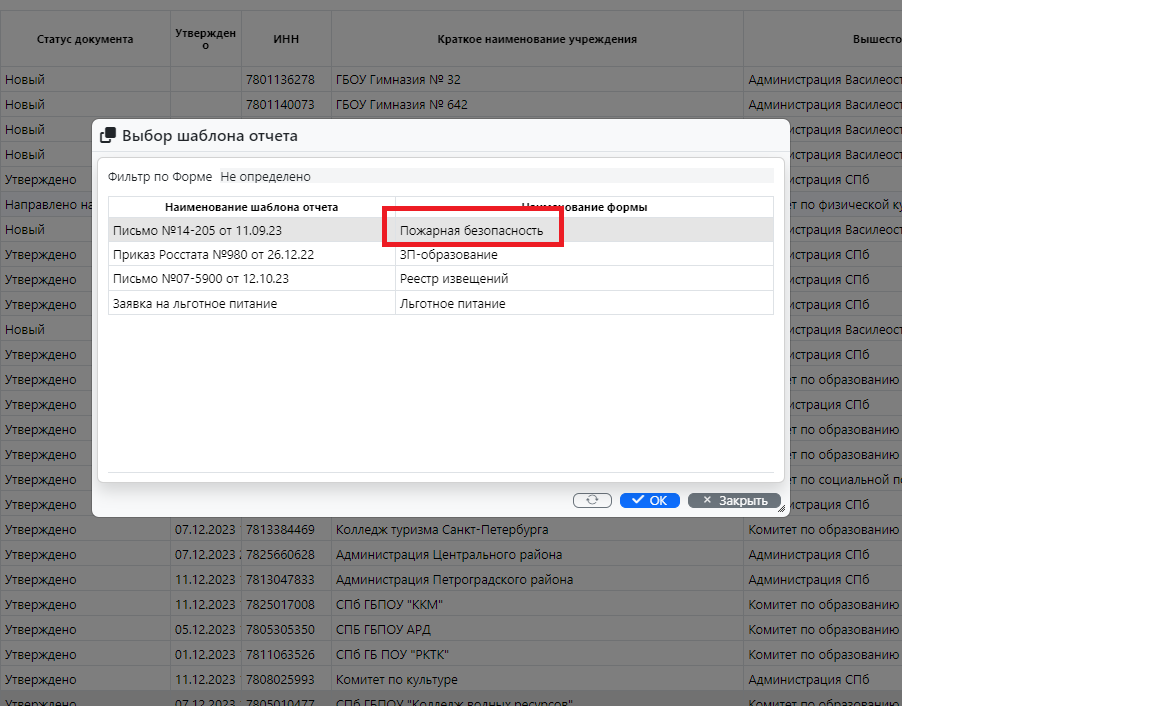
2.1. Чтобы создать новый отчет «Пожарная безопасность», нажмите кнопку «Добавить» (Рис.2), расположенную в нижней части экрана, или двойным щелчком по названию отчета создаем новую форму отчета. (Рис.3)
2.2. В открытой форме отчёта необходимо заполнить:Основные данные по отчету формируются в нижеуказанных разделах, расположенных на отдельных вкладках формы (Рис.4):
-
графы «Месяц»,
-
«Год» (за год, формируются сведения)
-
«Краткое наименование» (краткое наименование учреждения — исполнительного органа государственной власти (соисполнителя), являющегося учредителем образовательных учреждений, включенных в отчет).
Основные данные по отчету формируются в нижеуказанных разделах, расположенных на отдельных вкладках формы:
-
Состояние безопасности (в случае чрезвычайных ситуация и пожаров);
-
Расчет потребности ( в финансовом обеспечении пожарной безопасности объектов защиты);

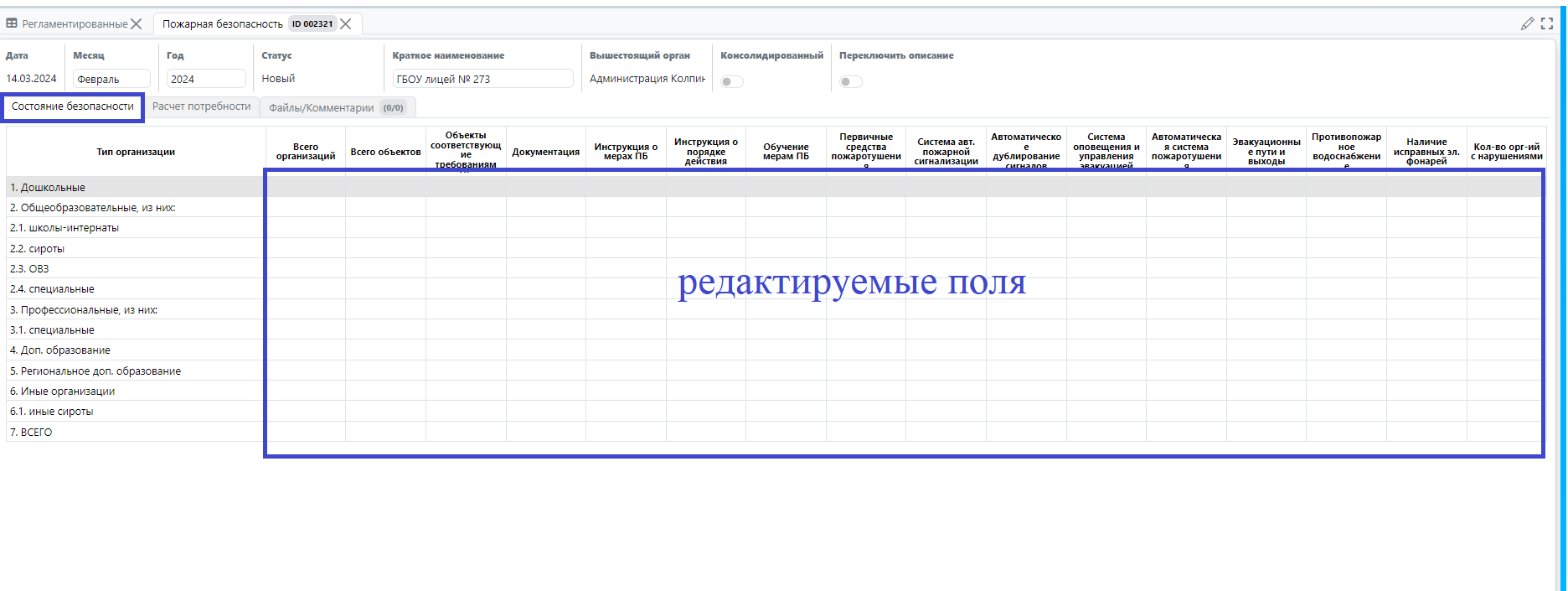
2.3. На вкладе «Состояние безопасности» необходимо внести соответствующие данные по объектам учреждений, в которых ведется образовательная деятельность, подведомственных ОИГВ (Рис.5).
Данные имеют числовой формат и отражают количественный параметр по каждому столбцу подраздела.
Количество объектов не может быть меньше количества учреждений в рамках каждого подраздела.
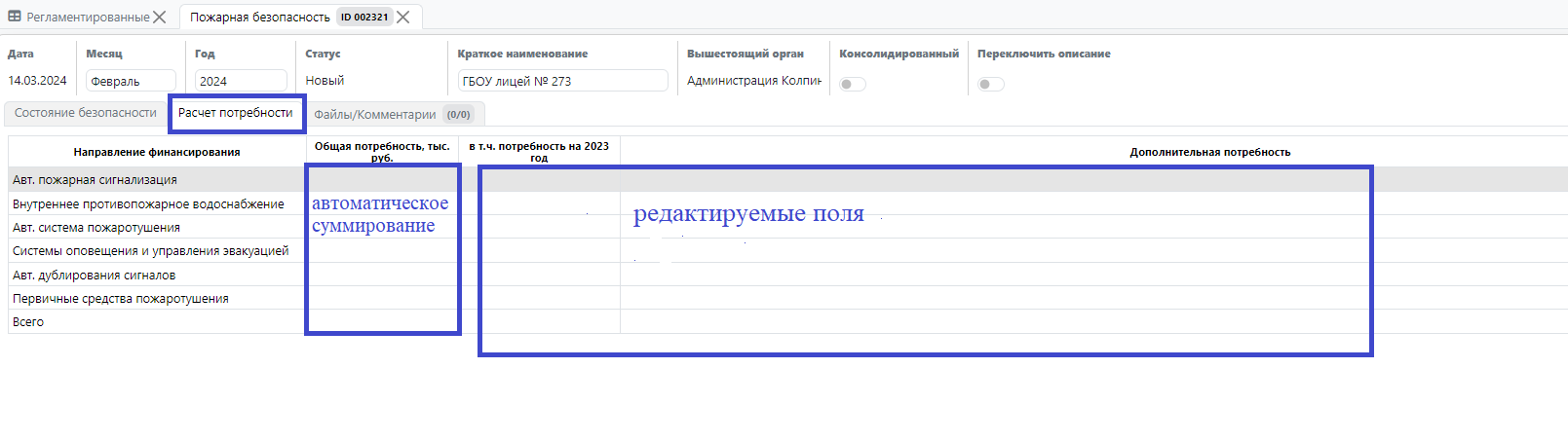
2.4. На вкладке Раздел 2 «Расчет потребности» необходимо отразить:
объем предусмотренного бюджетом финансирования на текущий финансовый год;
а также указать дополнительную потребность в финансировании для обеспечения соответствия требованиям пожарной безопасности в соответствии с действующем законодательством Российской Федерации в области пожарной безопасности.
Графа «Общая потребность» в финансировании сформируется автоматически.
Заполнение раздела отчета ведется в тысячах рублей. (Рис. 6)
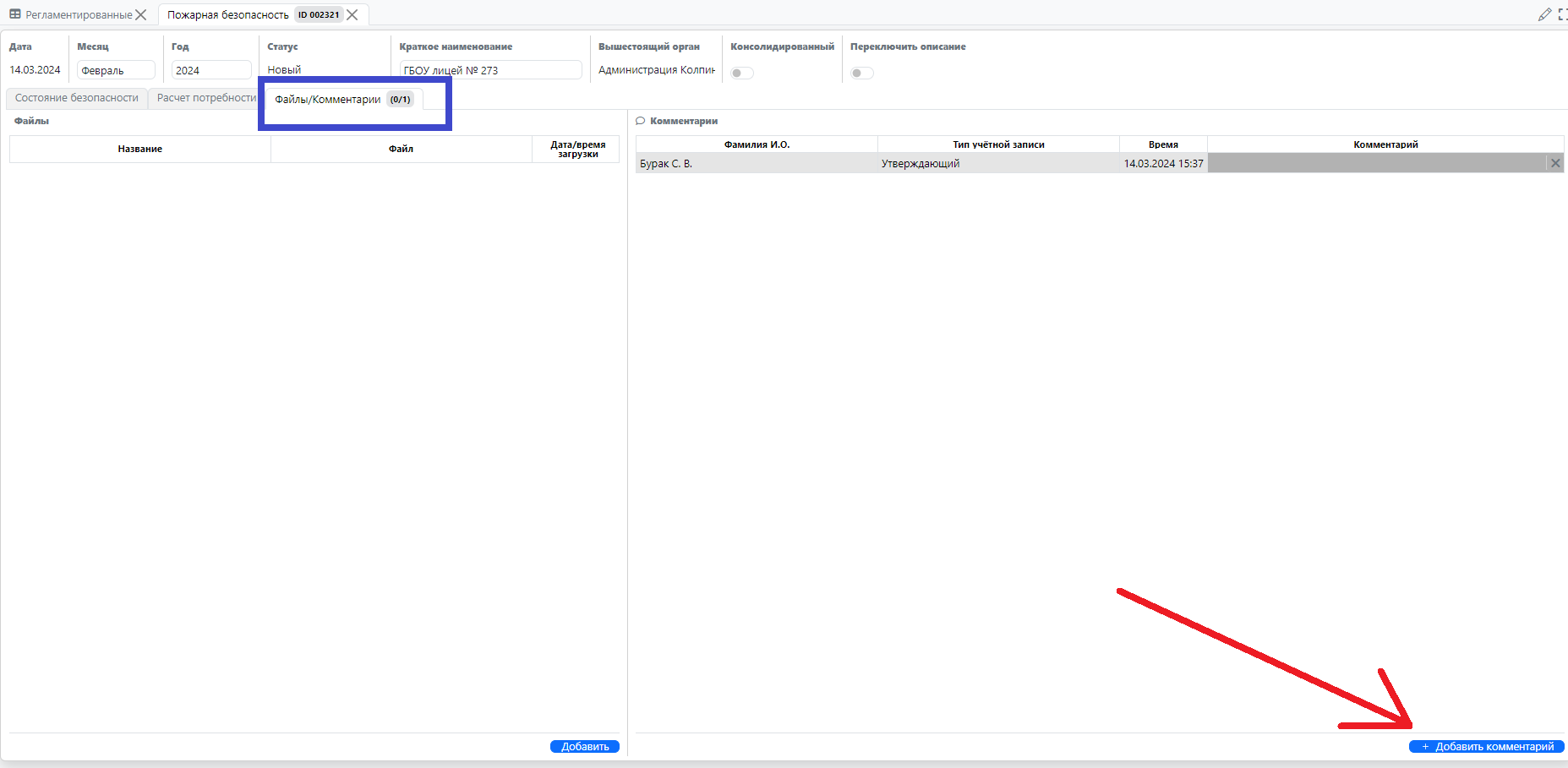
2.5. В разделе Комментарии – участники процесса по формированию, согласованию и утверждению отчетов в системе могут оставлять комментарии к электронному документу (Рис.7).
2.6. По завершению формирования документа — нажмите кнопку «Сохранить» в правом нижнем углу. (Рис. 8)