
3.1. Назначение заявки КСОБ
Заявка на проектирование или строительно-монтажные работы комплексной системы обеспечения безопасности (далее КСОБ) подаётся в системе LSFusion, через журнал «Планирование».
Её назначение — зафиксировать потребность на реализацию мероприятий по проектированию и строительно-монтажным работам КСОБ, сформировать перечень необходимых работ и обеспечить их включение в план исполнения для подведомственных Комитету по образованию учреждений.
3.2. Заполнение заявки КСОБ
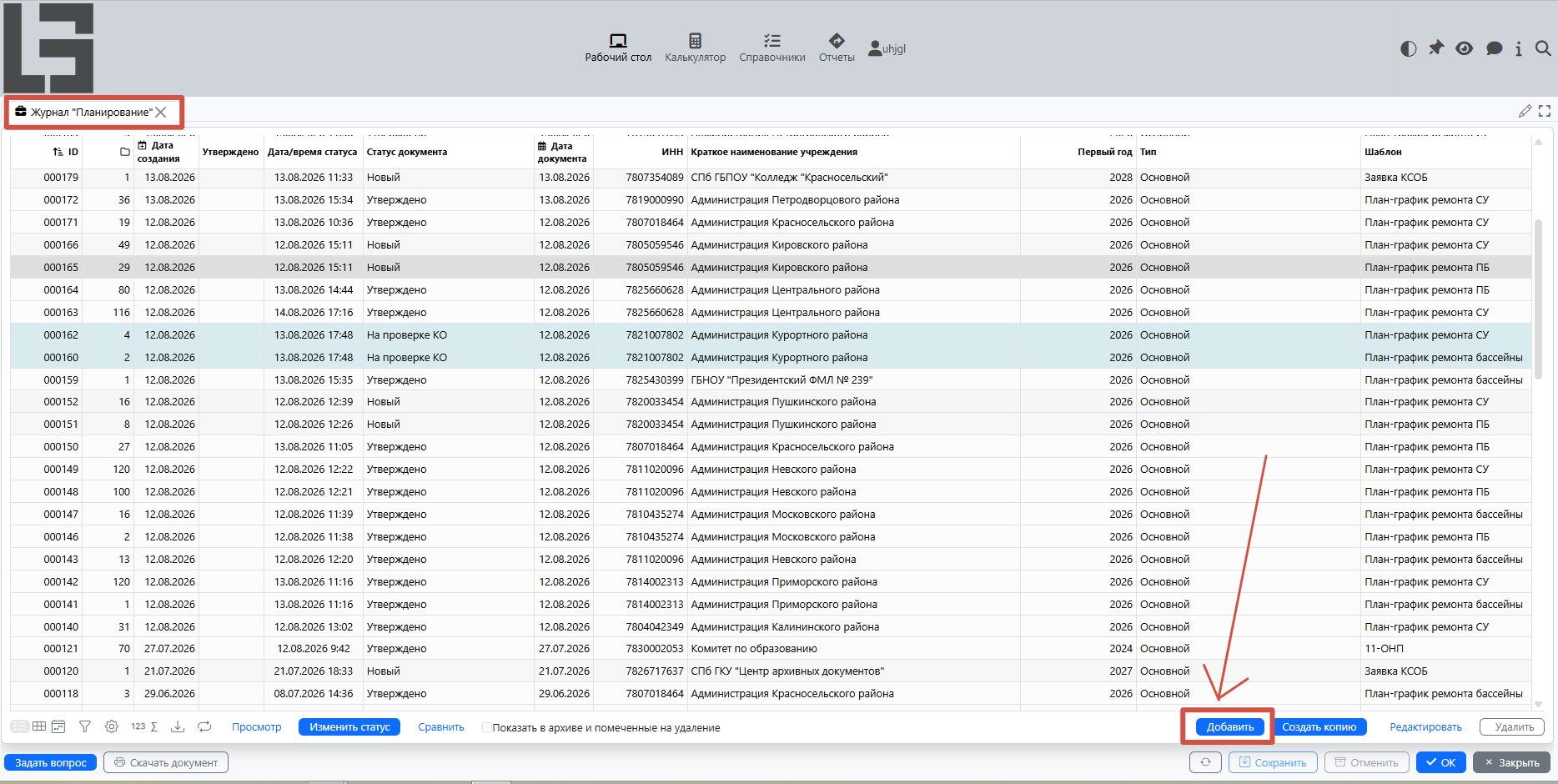
1. Для заполнения заявки откройте журнал «Планирование». Для создания новой заявки в нижнем правом углу экрана нажмите кнопку «Добавить» (рис. 17).
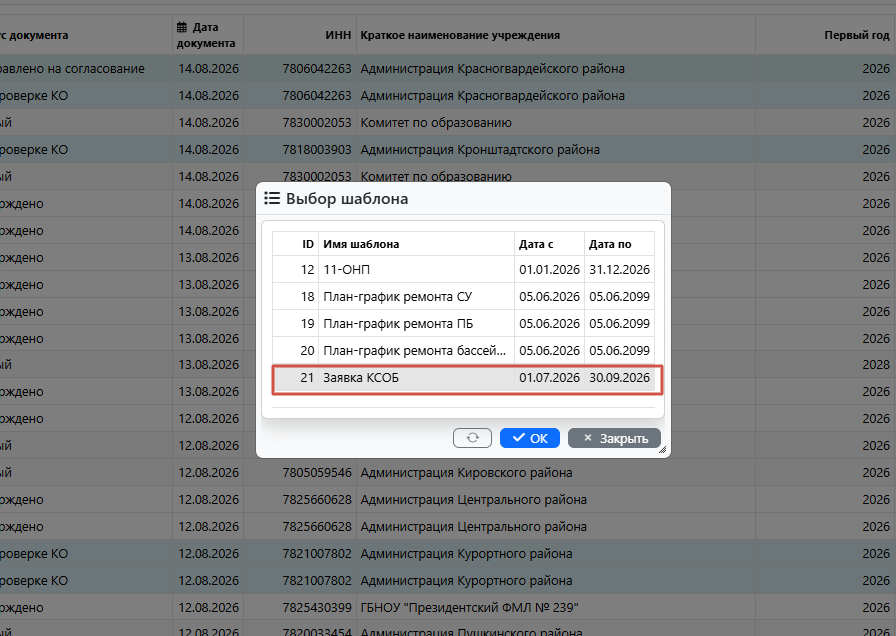
2. В выпадающем списке шаблонов выберите вариант «Заявка КСОБ» (рис. 18).
3. После выбора шаблона для заполнения откроется карточка заявки (рис. 19).
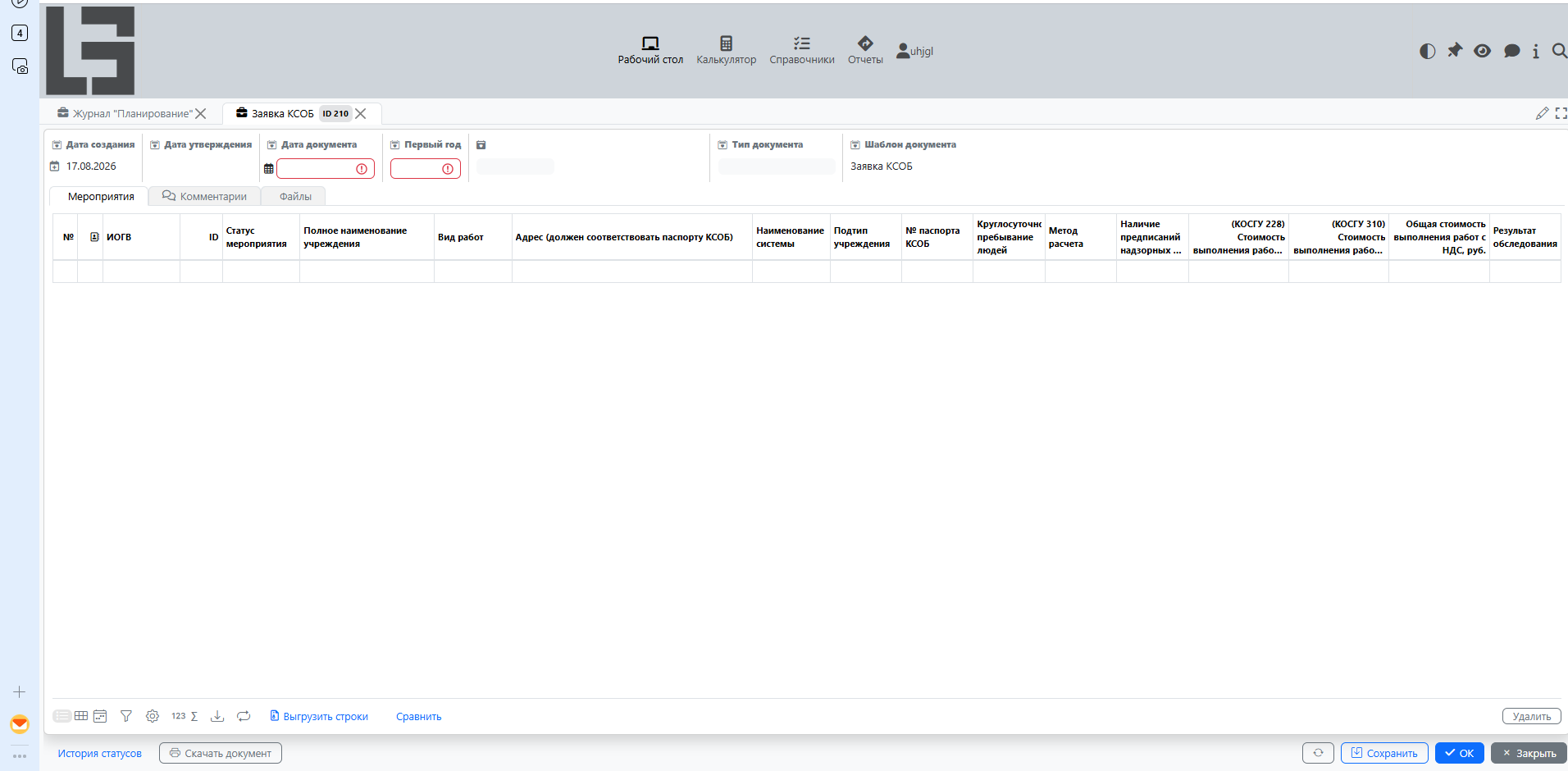
4. Дата документа — идентична дате создания заявки (рис. 20).

5. Первый год — указывается плановый год осуществления мероприятия (рис. 21).

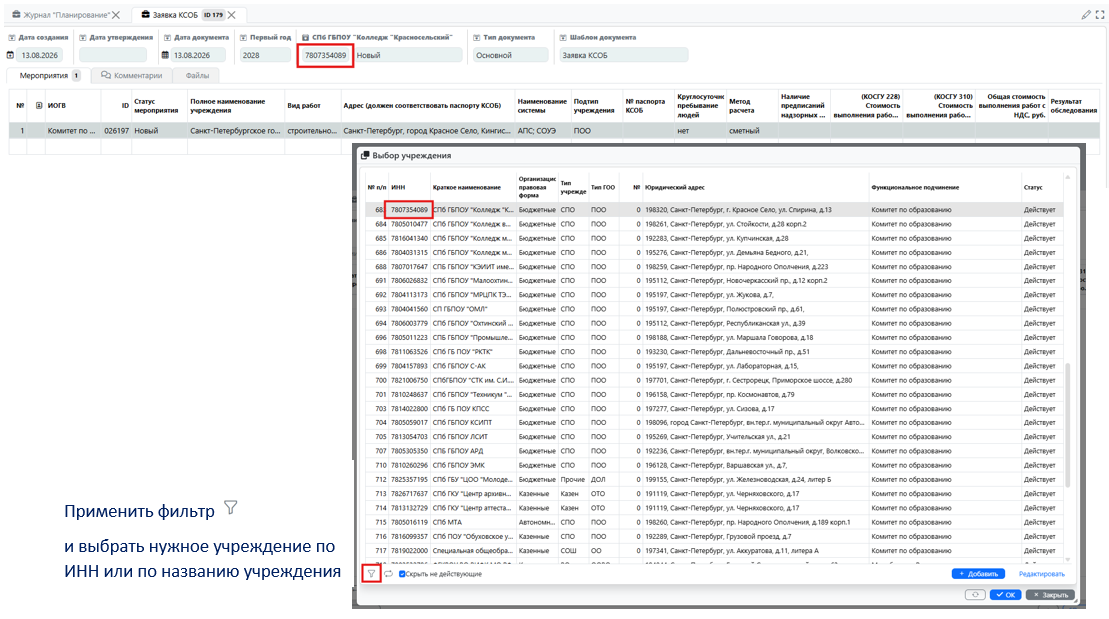
6. ИНН учреждения выберите из выпадающего списка (рис. 22).
7. В окне «Тип документа» выберите Основной (рис. 23).
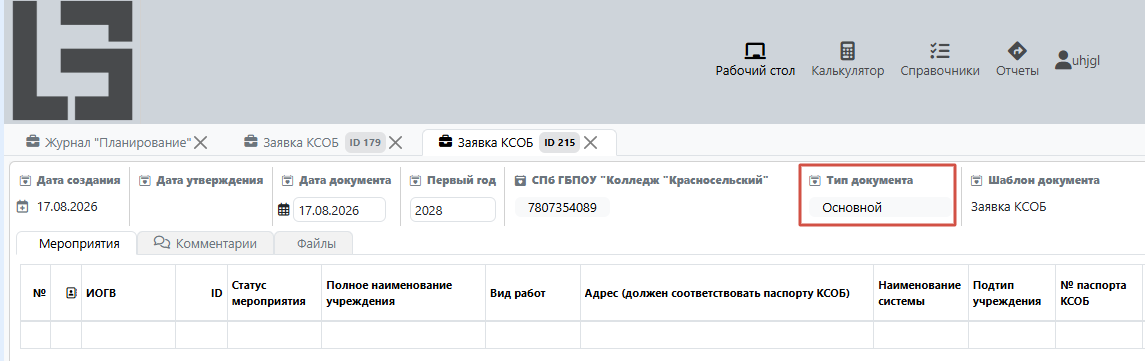
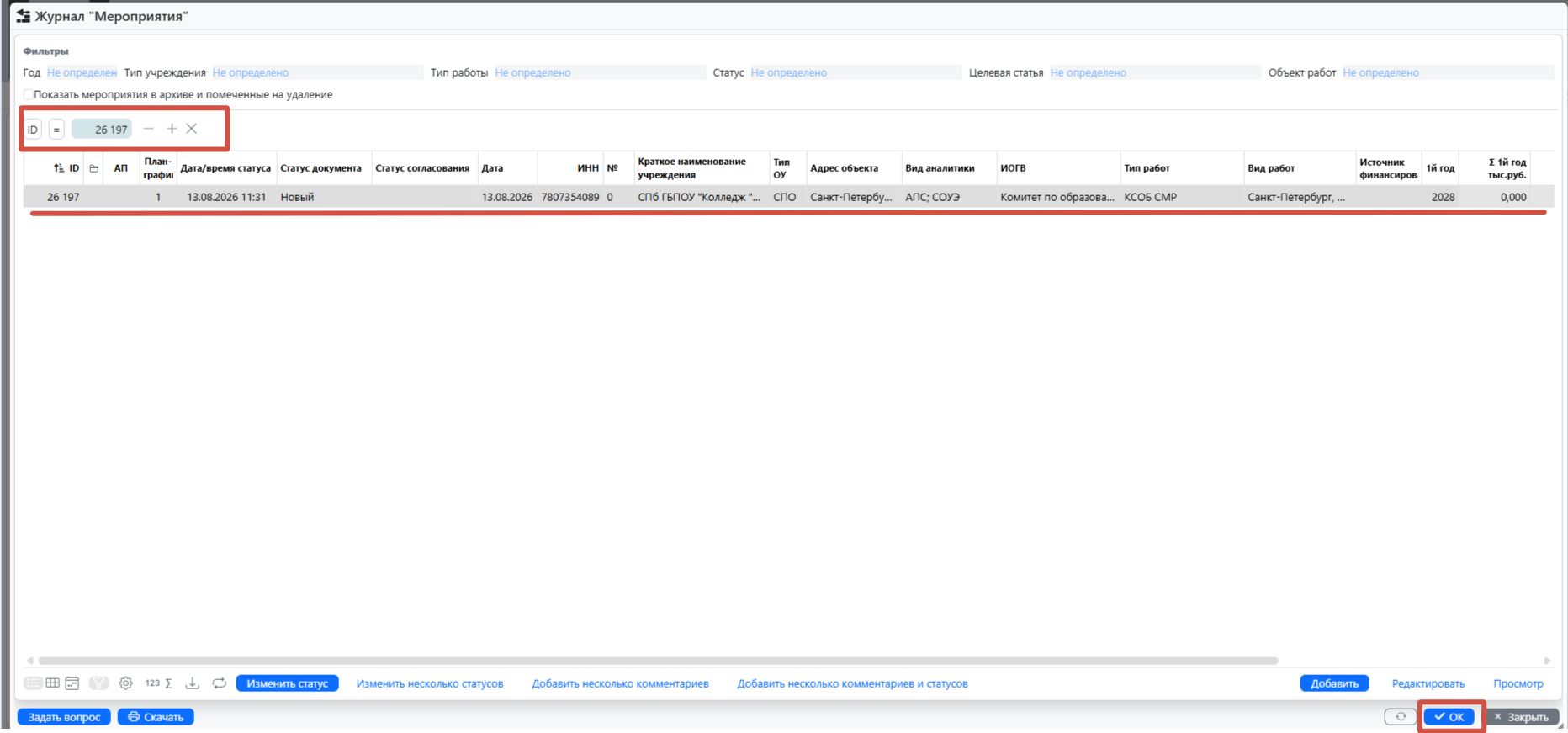
8. В форму заявки необходимо добавить ранее созданное мероприятие на потребность.
Для добавления мероприятия в заявку воспользуйтесь одним из следующих способов:
- Чтобы добавить одно мероприятие, нажмите кнопку «+Добавить» в нижней части экрана.
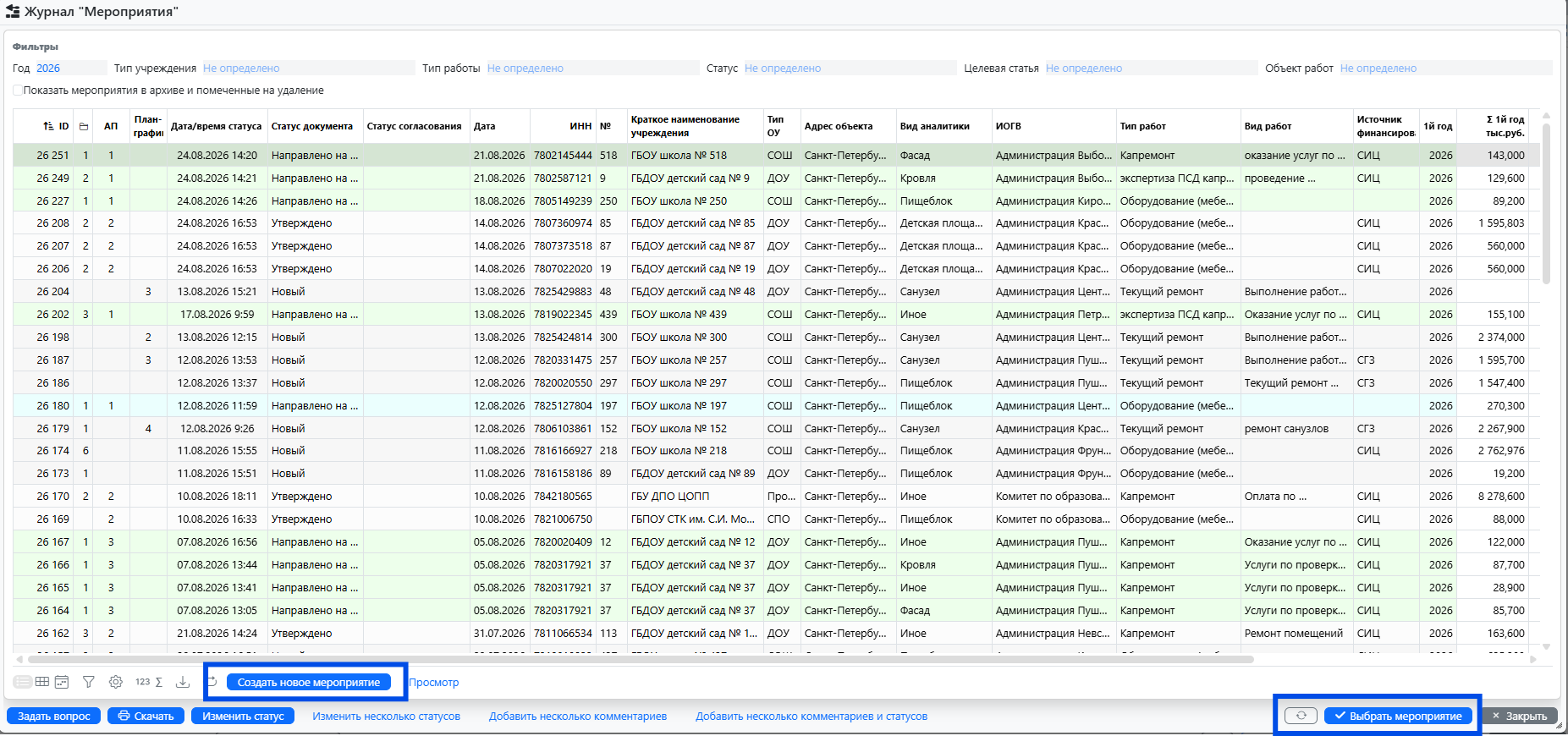
После открытия журнала «Мероприятия» с помощью фильтров найдите нужное мероприятие и выделите его, затем нажмите кнопку «Выбрать мероприятие».
Если мероприятие отсутствует в системе, Вы можете создать новое мероприятие, для этого используйте кнопку «Создать новое мероприятие» в нижней левой части экрана (рис. 24).
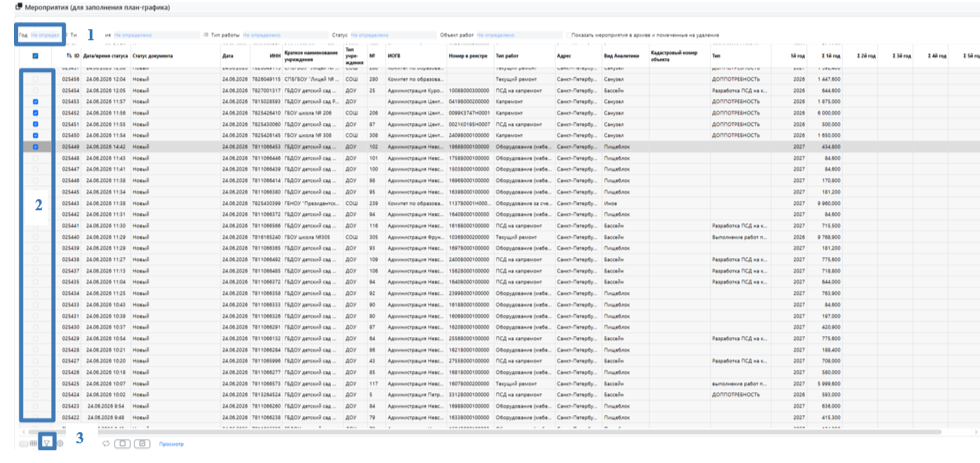
- Чтобы добавить несколько мероприятий, нажмите кнопку «+Добавить несколько». Откроется журнал «Мероприятия (для заполнения)» с функциональной поддержкой множественного выбора записей при помощи чек-бокса в крайнем левом столбце (1) (рис. 25).
Для поиска записи по планируемому мероприятию, необходимо в поле «Год» (2), расположенном в закрепленных фильтрах в верхней правой части журнала, выбрать первый год реализации мероприятия, затем воспользоваться фильтром — поиском (3), расположенным в меню в нижней левой части экрана.
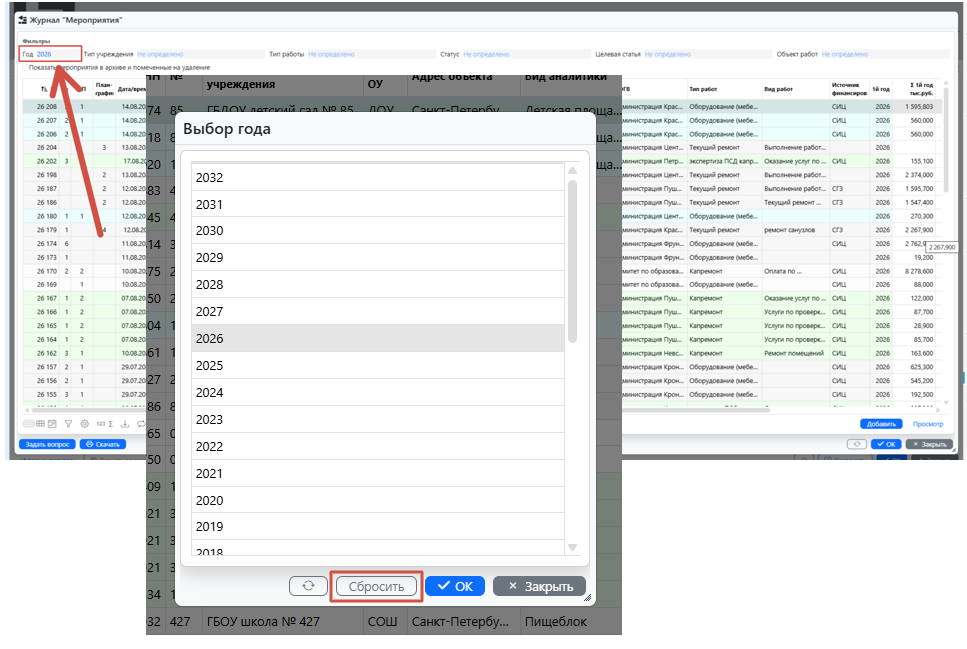
9. В верхнем левом углу найдите поле «Год» и сбросьте значение в данном поле. Это позволит отобразить полный список мероприятий без фильтрации по году (рис. 26).
10. Для добавления мероприятия в «заявку КСОБ»:
-
Воспользуйтесь фильтрами, чтобы найти нужное мероприятие, а затем нажмите кнопку «Выбрать мероприятие» в правом нижнем углу экрана.
-
Для создания нового мероприятие, используйте кнопку «Создать новое мероприятие» в нижней левой части экрана (рис. 27).
После выбора необходимого мероприятия оно отобразится в заявке.
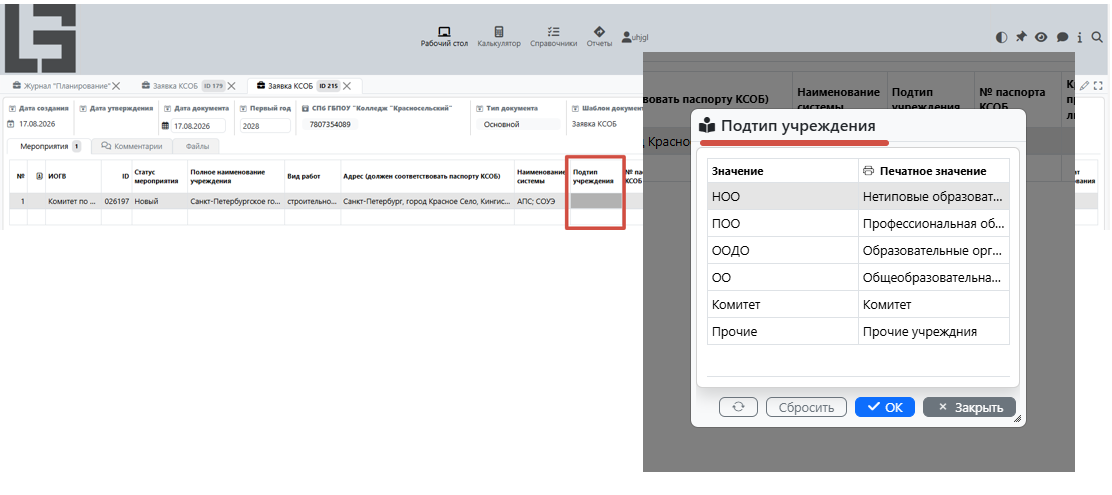
11. Далее заполняем данные в заявке. В поле «Подтип учреждения» из выпадающего списка выберите необходимое наименование (рис. 28).
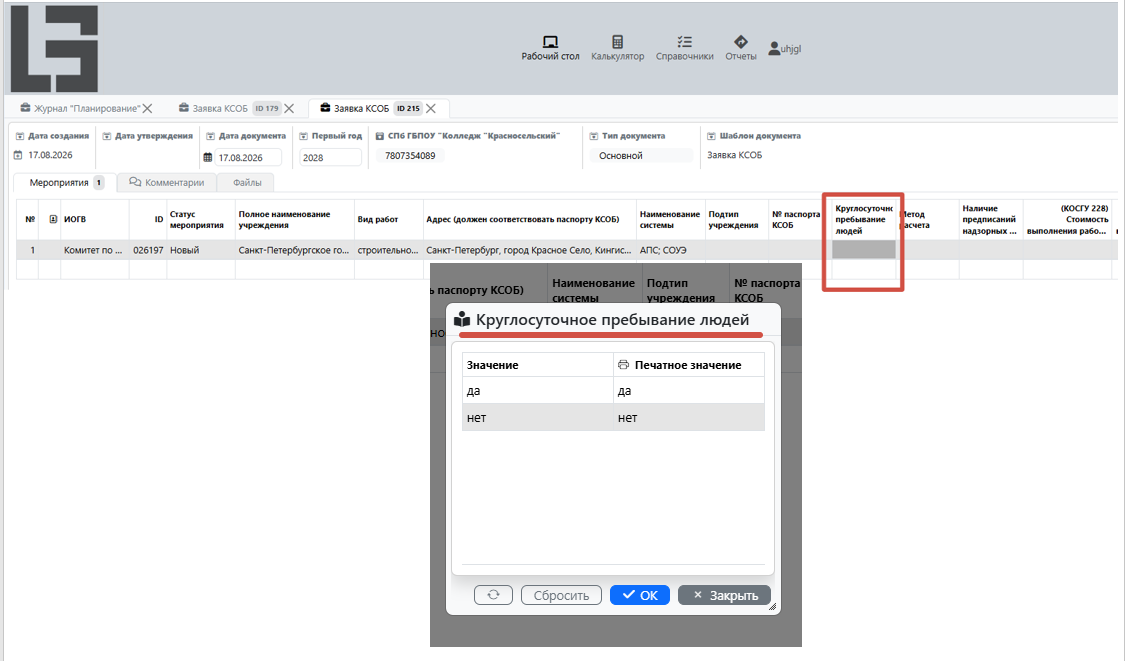
12. Для заполнения поля «Круглосуточное пребывание людей» из выпадающего списка выберите необходимое значение — «да»/«нет» (рис. 29).
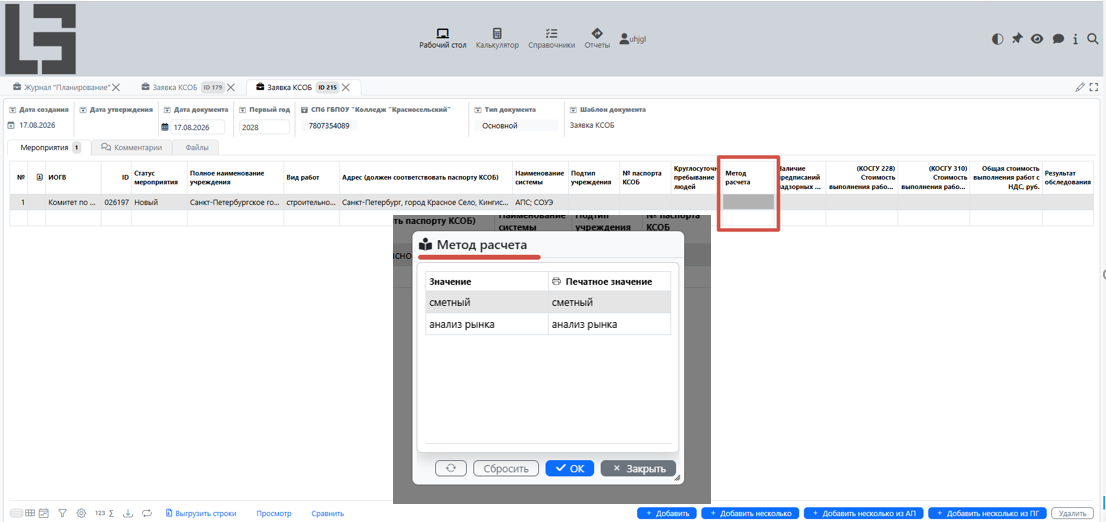
13. В следующем поле «Метод расчета» из выпадающего списка выберите значение, соответствующее мероприятию (рис. 30).
14. В поле «№ паспорта КСОБ» в выпадающем окне вручную заполните номер паспорта КСОБ.
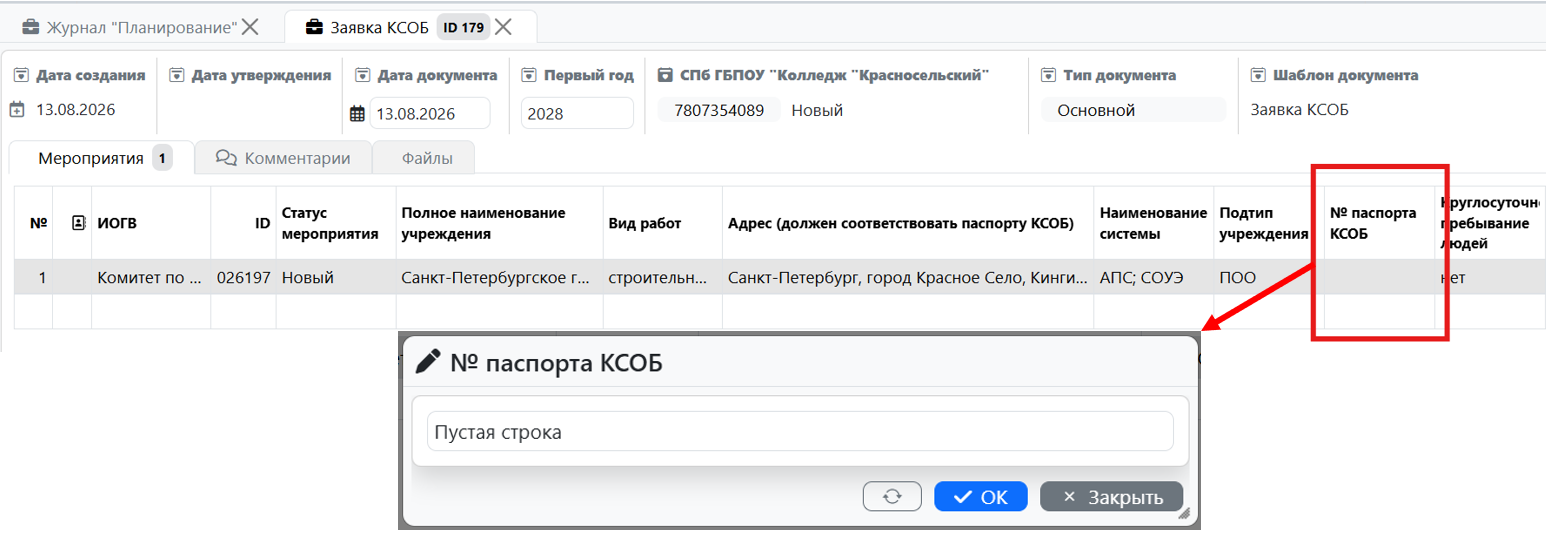
15. Выберите необходимое значение в поле «Наличие предписаний надзорных органов» (рис. 31).
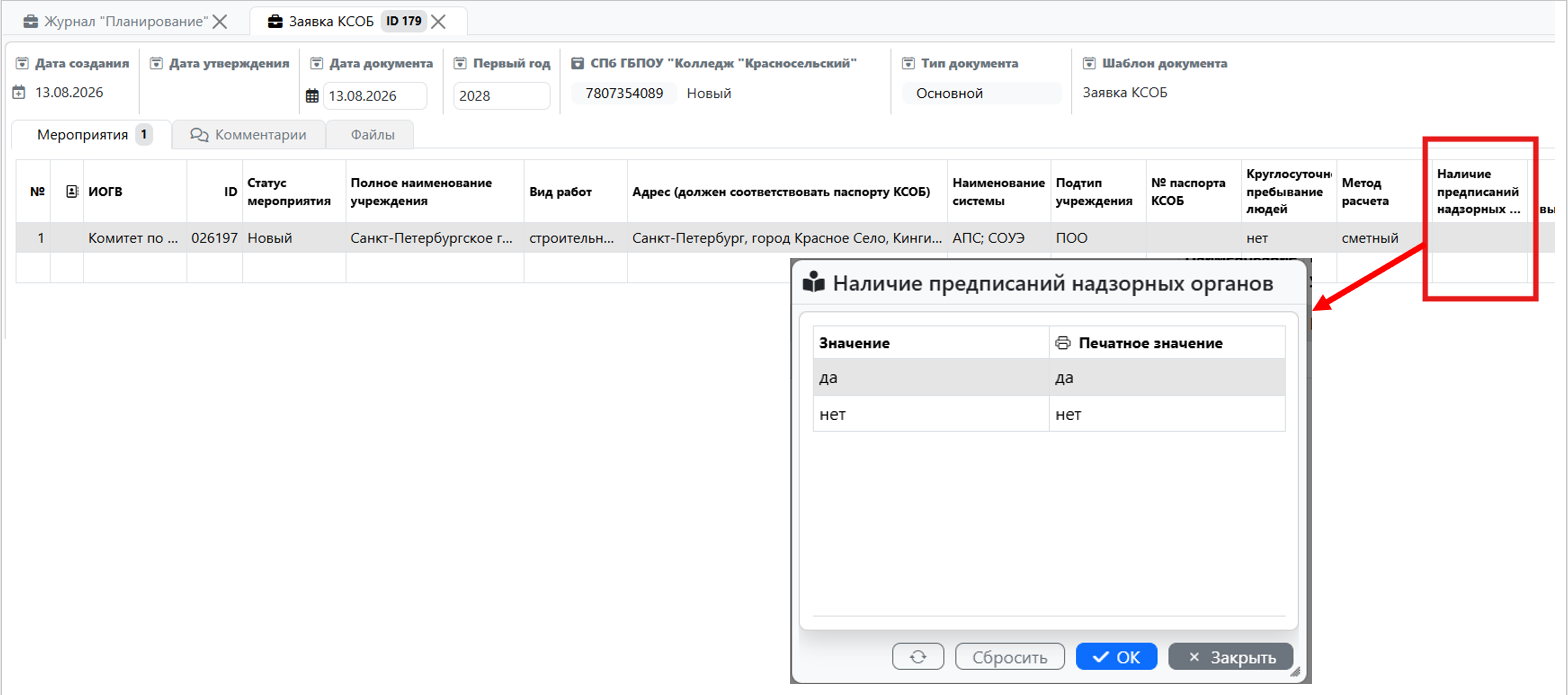
16. Вручную заполните данные о стоимости выполнения работ в рублях с НДС по КОСГУ 228 и КОСГУ 310 в соответствующих полях (рис. 32).

17. В поле «Общая стоимость работ с НДС, руб.» сумма рассчитывается автоматически, как итог сумм по КОСГУ 228, 310 (рис. 33).

18. Результат обследования вносим вручную в соответствующее поле (рис. 34).
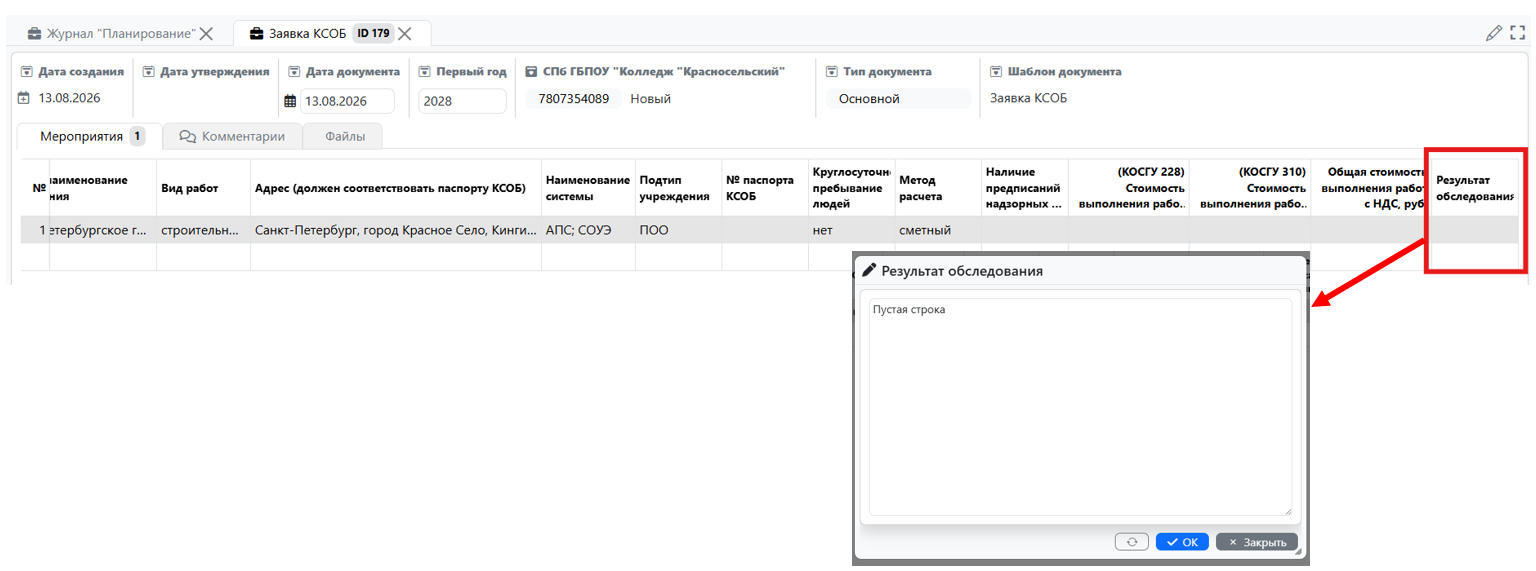
19. После заполнения всех необходимых полей заявку необходимо сохранить в системе LSFusion (рис. 35).
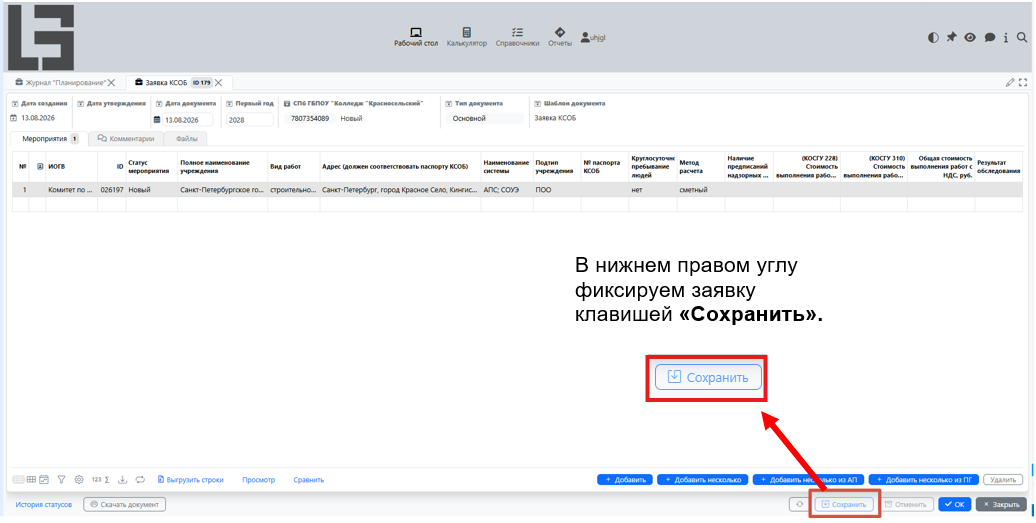
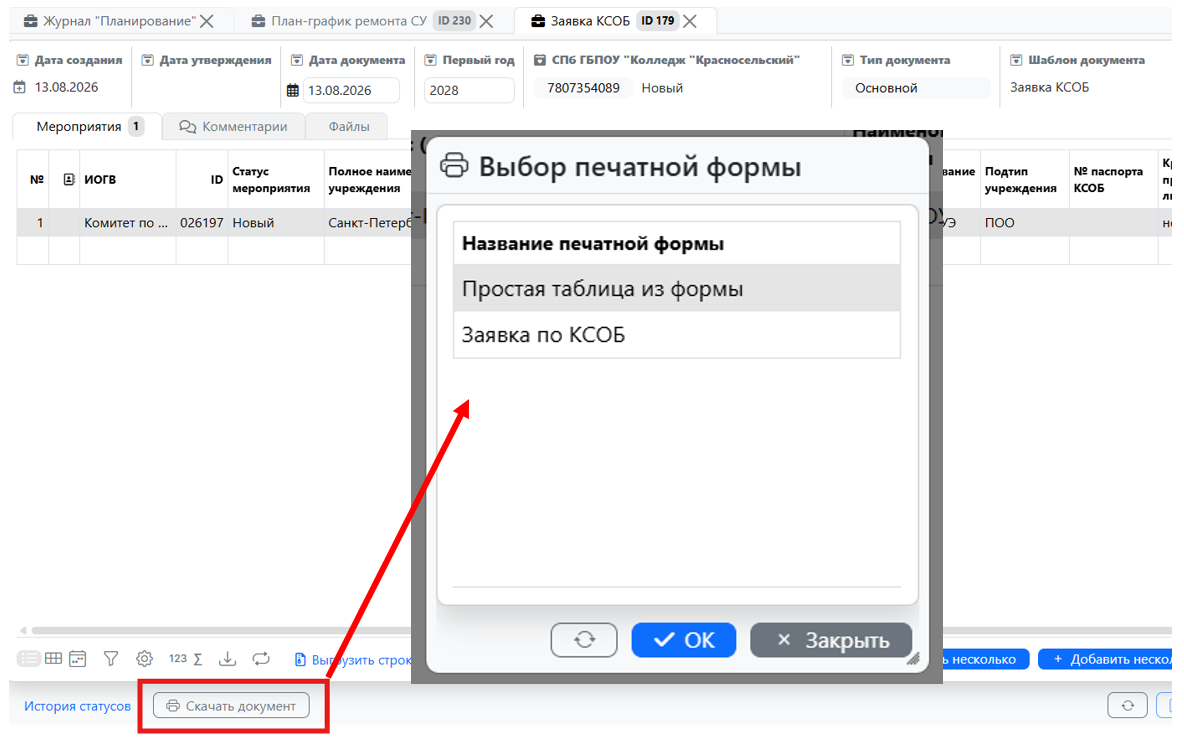
20. Сформированную заявку КСОБ можно скачать в формате Excel с помощью кнопки «Скачать документ», расположенной в левой нижней части экрана (рис. 36).
3.3. Изменение статуса заявки КСОБ
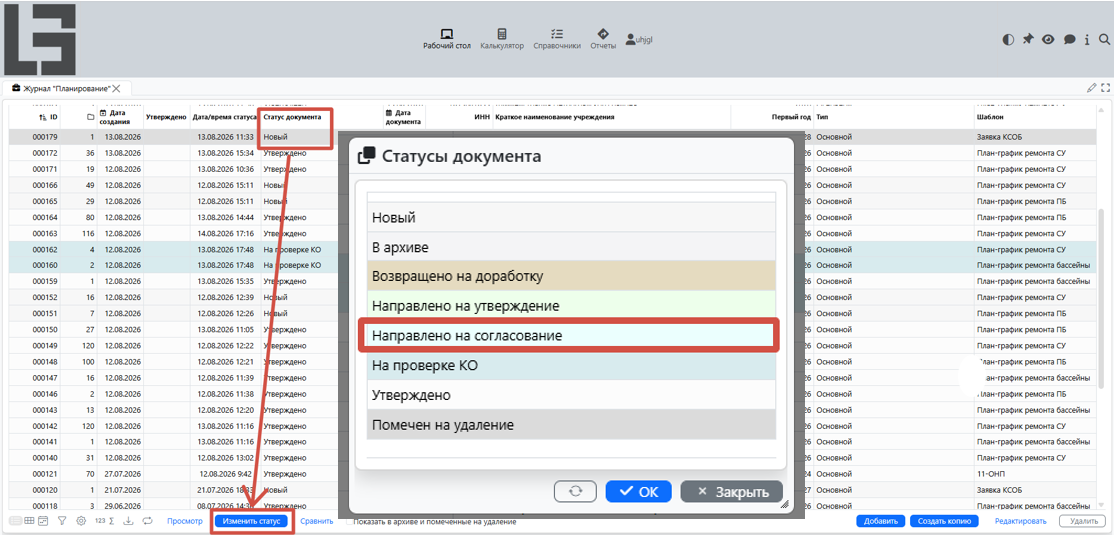
По завершении формирования заявки необходимо произвести изменение статуса документа: текущий статус «Новый» следует заменить на — «Направлено на согласование», что зафиксирует переход документа на этап согласования Комитетом по образованию (рис. 37).
При отсутствии замечаний заявке будет присвоен статус «Утверждено», при наличии замечаний заявке будет присвоен статус «Возвращено на доработку»
Заявка в статусе «Возвращено на доработку» вновь будет доступна для редактирования. После внесения корректировок статус вновь следует изменить на «Направлено на согласование».